

แท็บเคส
แสดงประวัติการสนทนาของเคสที่ปิดไปแล้ว โดยจะแสดงข้อมูล ชื่อเคส, แท็กเคส, สถานะเคส และวันที่เคส

จัดการและแก้ไขข้อมูลเคส
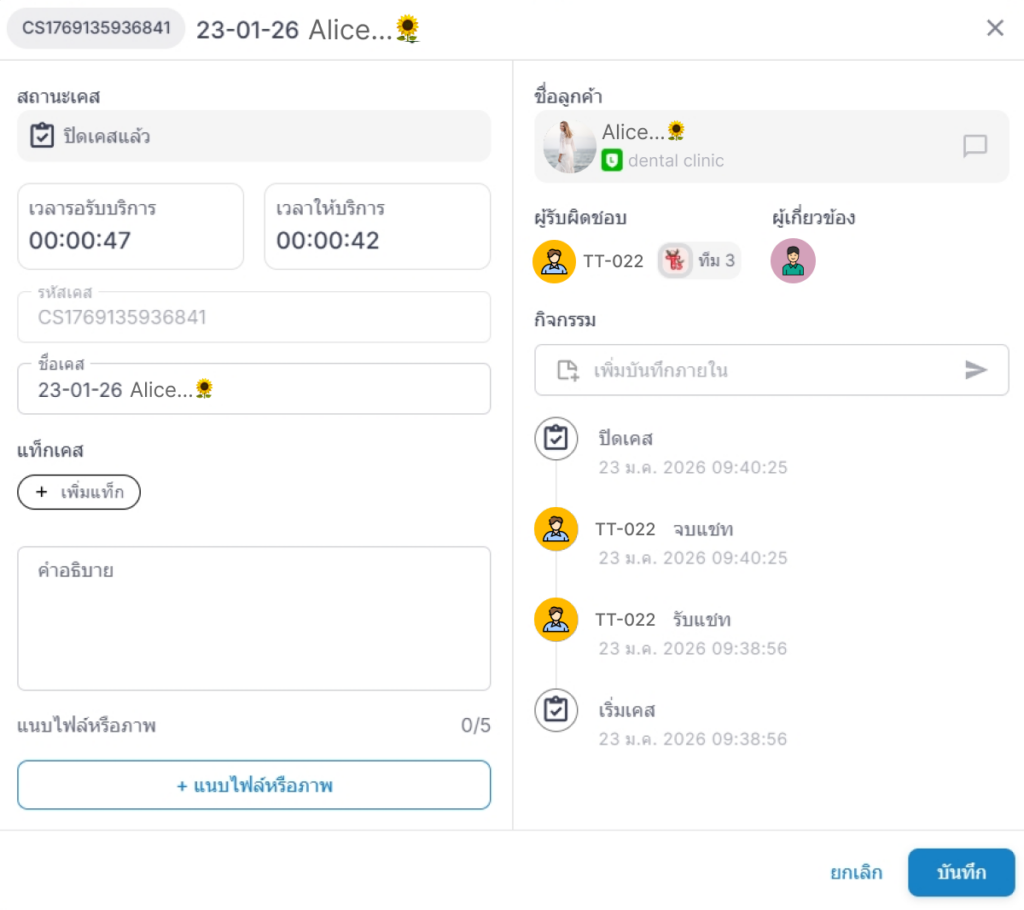
ในหน้านี้ ผู้ใช้งานสามารถตรวจสอบและแก้ไขรายละเอียดของเคสได้ โดยระบบจะแสดงข้อมูลที่เกี่ยวข้องทั้งหมด เพื่อให้สามารถอัปเดตหรือเพิ่มเติมข้อมูลได้ตามต้องการ รายการข้อมูลที่แสดงประกอบด้วย
- รหัสและชื่อเคส: แสดงรหัสเคสและชื่อเคสที่ตั้งไว้
- สถานะเคส: แสดงสถานะปัจจุบันของเคส
- เวลารอรับบริการ: แสดงระยะเวลาที่ลูกค้ารอรับการตอบกลับตั้งแต่เริ่มต้น จนมีเจ้าหน้าที่เข้ารับเคส
- เวลาให้บริการ: แสดงระยะเวลาที่ใช้ในการดำเนินการและให้บริการลูกค้าในแต่ละเคสจนจบ
- รหัสเคส: แสดงรหัสเคส เพื่อใช้อ้างอิงกรณีค้นหาด้วยรหัส
- ชื่อเคส: แสดงชื่อของเคส และสามารถแก้ไขได้ตามความเหมาะสม เช่น เปลี่ยนชื่อให้ตรงกับปัญหาที่แท้จริง
- แท็กเคส: ใช้สำหรับติดแท็กเพื่อจัดหมวดหมู่ของเคส เช่น #ร้องเรียน #คำถามทั่วไป เพื่อสะดวกในการจัดการ โดยการติดแท็กต้องสร้างแท็กไว้ล่วงหน้าที่
เมนู “ตั้งค่าแท็ก” ก่อนจึงจะสามารถเลือกใช้งานได้
- คำอธิบาย: สำหรับเขียนรายละเอียดของเคสเพิ่มเติม เช่น ปัญหาที่พบ หรือสิ่งที่ต้องติดตาม
- แนบรูปภาพ: รองรับไฟล์นามสกุล .jpeg และ .png
- ชื่อลูกค้า: แสดงชื่อที่ลูกค้าใช้ในช่องทางนั้น ๆ
- ผู้รับผิดชอบ: แสดงชื่อเจ้าหน้าที่หลักที่ดูแลเคสนี้
- ผู้ที่เกี่ยวข้อง: แสดงเจ้าหน้าที่ในทีมที่มีส่วนร่วมกับเคสนี้ เช่น เคสถูกส่งต่อให้สมาชิกคนอื่น หรือมีหลายคนช่วยกันดูแล
- เพิ่มบันทึกข้อมูลภายใน: ใช้สำหรับสื่อสารภายในทีม เช่น โน้ต หรือคำเตือน โดยลูกค้าไม่สามารถเห็นข้อความนี้
- ไทม์ไลน์แชท: แสดงประวัติการสนทนาตั้งแต่เริ่มจนจบเคส พร้อมระบุชื่อเจ้าหน้าที่ที่ดูแลในแต่ละช่วงเวลา เพื่อการตรวจสอบย้อนหลัง
Zorrochat Help Centre
แท็บเคส
แสดงประวัติการสนทนาของเคสที่ปิดไปแล้ว โดยจะแสดงข้อมูล ชื่อเคส, แท็กเคส, สถานะเคส และวันที่เคส
จัดการและแก้ไขข้อมูลเคส
ในหน้านี้ ผู้ใช้งานสามารถตรวจสอบและแก้ไขรายละเอียดของเคสได้ โดยระบบจะแสดงข้อมูลที่เกี่ยวข้องทั้งหมด เพื่อให้สามารถอัปเดตหรือเพิ่มเติมข้อมูลได้ตามต้องการ รายการข้อมูลที่แสดงประกอบด้วย
- รหัสและชื่อเคส: แสดงรหัสเคสและชื่อเคสที่ตั้งไว้
- สถานะเคส: แสดงสถานะปัจจุบันของเคส
- เวลารอรับบริการ: แสดงระยะเวลาที่ลูกค้ารอรับการตอบกลับตั้งแต่เริ่มต้น จนมีเจ้าหน้าที่เข้ารับเคส
- เวลาให้บริการ: แสดงระยะเวลาที่ใช้ในการดำเนินการและให้บริการลูกค้าในแต่ละเคสจนจบ
- รหัสเคส: แสดงรหัสเคส เพื่อใช้อ้างอิงกรณีค้นหาด้วยรหัส
- ชื่อเคส: แสดงชื่อของเคส และสามารถแก้ไขได้ตามความเหมาะสม เช่น เปลี่ยนชื่อให้ตรงกับปัญหาที่แท้จริง
- แท็กเคส: ใช้สำหรับติดแท็กเพื่อจัดหมวดหมู่ของเคส เช่น #ร้องเรียน #คำถามทั่วไป เพื่อสะดวกในการจัดการ โดยการติดแท็กต้องสร้างแท็กไว้ล่วงหน้าที่
เมนู “ตั้งค่าแท็ก” ก่อนจึงจะสามารถเลือกใช้งานได้
- คำอธิบาย: สำหรับเขียนรายละเอียดของเคสเพิ่มเติม เช่น ปัญหาที่พบ หรือสิ่งที่ต้องติดตาม
- แนบรูปภาพ: รองรับไฟล์นามสกุล .jpeg และ .png
- ชื่อลูกค้า: แสดงชื่อที่ลูกค้าใช้ในช่องทางนั้น ๆ
- ผู้รับผิดชอบ: แสดงชื่อเจ้าหน้าที่หลักที่ดูแลเคสนี้
- ผู้ที่เกี่ยวข้อง: แสดงเจ้าหน้าที่ในทีมที่มีส่วนร่วมกับเคสนี้ เช่น เคสถูกส่งต่อให้สมาชิกคนอื่น หรือมีหลายคนช่วยกันดูแล
- เพิ่มบันทึกข้อมูลภายใน: ใช้สำหรับสื่อสารภายในทีม เช่น โน้ต หรือคำเตือน โดยลูกค้าไม่สามารถเห็นข้อความนี้
- ไทม์ไลน์แชท: แสดงประวัติการสนทนาตั้งแต่เริ่มจนจบเคส พร้อมระบุชื่อเจ้าหน้าที่ที่ดูแลในแต่ละช่วงเวลา เพื่อการตรวจสอบย้อนหลัง
Zorrochat Help Centre
แท็บเคส
แสดงประวัติการสนทนาของเคสที่ปิดไปแล้ว โดยจะแสดงข้อมูล ชื่อเคส, แท็กเคส, สถานะเคส และวันที่เคส
จัดการและแก้ไขข้อมูลเคส
ในหน้านี้ ผู้ใช้งานสามารถตรวจสอบและแก้ไขรายละเอียดของเคสได้ โดยระบบจะแสดงข้อมูลที่เกี่ยวข้องทั้งหมด เพื่อให้สามารถอัปเดตหรือเพิ่มเติมข้อมูลได้ตามต้องการ รายการข้อมูลที่แสดงประกอบด้วย
- รหัสและชื่อเคส: แสดงรหัสเคสและชื่อเคสที่ตั้งไว้
- สถานะเคส: แสดงสถานะปัจจุบันของเคส
- เวลารอรับบริการ: แสดงระยะเวลาที่ลูกค้ารอรับการตอบกลับตั้งแต่เริ่มต้น จนมีเจ้าหน้าที่เข้ารับเคส
- เวลาให้บริการ: แสดงระยะเวลาที่ใช้ในการดำเนินการและให้บริการลูกค้าในแต่ละเคสจนจบ
- รหัสเคส: แสดงรหัสเคส เพื่อใช้อ้างอิงกรณีค้นหาด้วยรหัส
- ชื่อเคส: แสดงชื่อของเคส และสามารถแก้ไขได้ตามความเหมาะสม เช่น เปลี่ยนชื่อให้ตรงกับปัญหาที่แท้จริง
- แท็กเคส: ใช้สำหรับติดแท็กเพื่อจัดหมวดหมู่ของเคส เช่น #ร้องเรียน #คำถามทั่วไป เพื่อสะดวกในการจัดการ โดยการติดแท็กต้องสร้างแท็กไว้ล่วงหน้าที่
เมนู “ตั้งค่าแท็ก” ก่อนจึงจะสามารถเลือกใช้งานได้
- คำอธิบาย: สำหรับเขียนรายละเอียดของเคสเพิ่มเติม เช่น ปัญหาที่พบ หรือสิ่งที่ต้องติดตาม
- แนบรูปภาพ: รองรับไฟล์นามสกุล .jpeg และ .png
- ชื่อลูกค้า: แสดงชื่อที่ลูกค้าใช้ในช่องทางนั้น ๆ
- ผู้รับผิดชอบ: แสดงชื่อเจ้าหน้าที่หลักที่ดูแลเคสนี้
- ผู้ที่เกี่ยวข้อง: แสดงเจ้าหน้าที่ในทีมที่มีส่วนร่วมกับเคสนี้ เช่น เคสถูกส่งต่อให้สมาชิกคนอื่น หรือมีหลายคนช่วยกันดูแล
- เพิ่มบันทึกข้อมูลภายใน: ใช้สำหรับสื่อสารภายในทีม เช่น โน้ต หรือคำเตือน โดยลูกค้าไม่สามารถเห็นข้อความนี้
- ไทม์ไลน์แชท: แสดงประวัติการสนทนาตั้งแต่เริ่มจนจบเคส พร้อมระบุชื่อเจ้าหน้าที่ที่ดูแลในแต่ละช่วงเวลา เพื่อการตรวจสอบย้อนหลัง