ขั้นตอนที่ 7:จัดการผู้ใช้งาน
กดที่เมนู “ตั้งค่า” จากนั้นเลือกเมนู “จัดการผู้ใช้งาน” ใช้สำหรับเชิญเจ้าหน้าที่ใหม่เข้าร่วมธุรกิจ โดยสามารถกำหนดบทบาทที่ต้องการให้ผู้ใช้งานคนนั้นเข้าร่วมได้ตามความเหมาะสม
ขั้นตอนการเชิญเจ้าหน้าที่ใหม่เข้าร่วมธุรกิจ
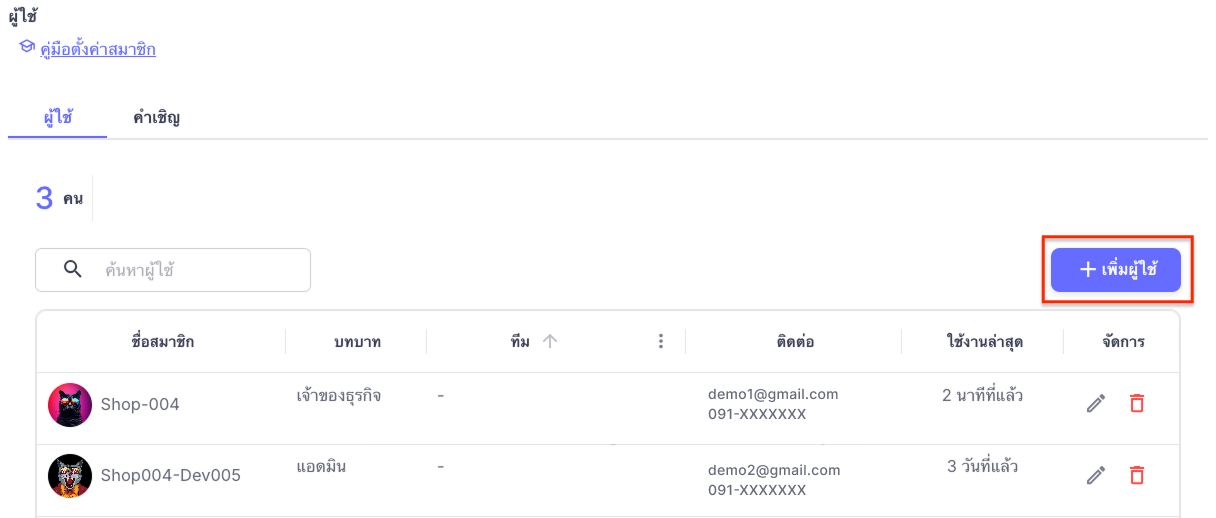
- กดปุ่ม “เพิ่มผู้ใช้งาน”
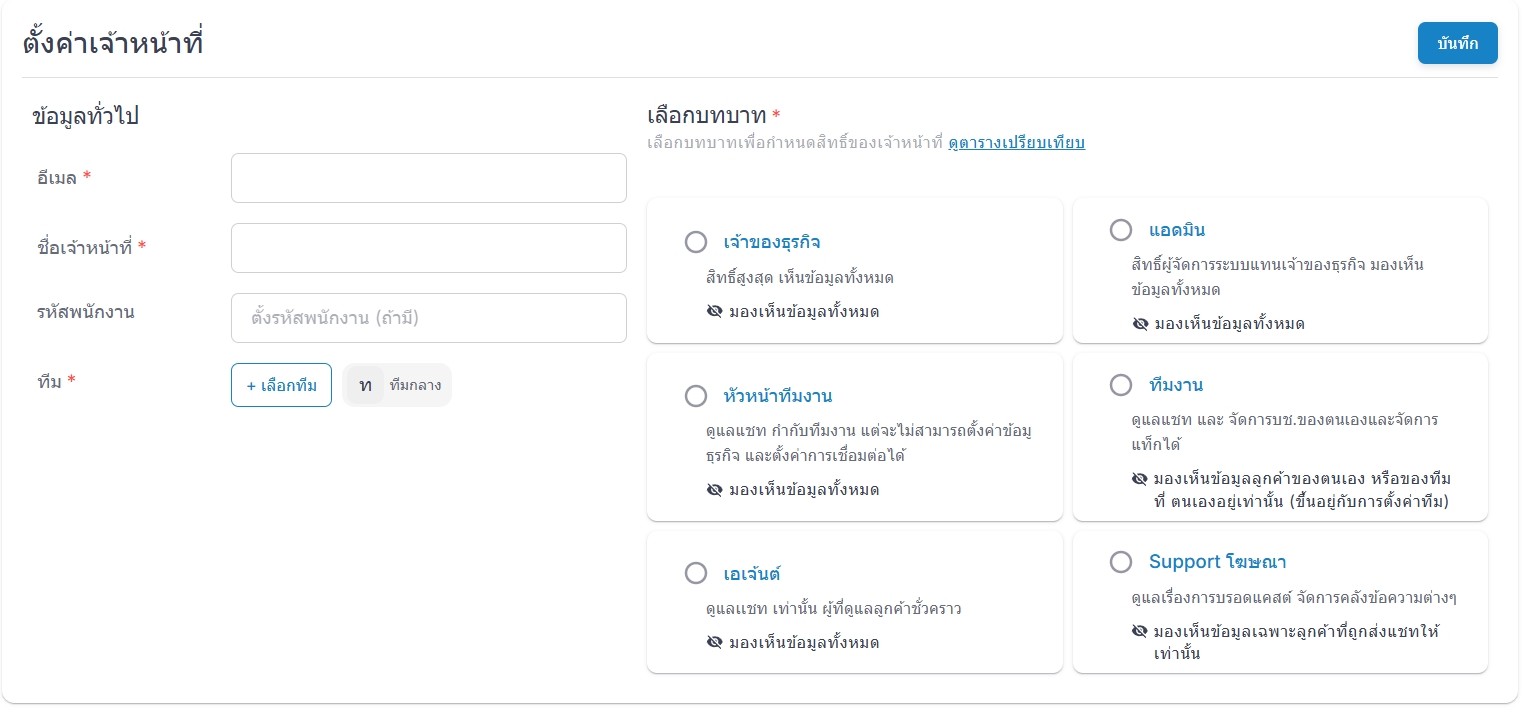
2. กรอกข้อมูลผู้ใช้งาน
1) อีเมล
2) ชื่อเจ้าหน้าที่ในทีม
3) รหัสพนักงาน
4) เลือกทีม
5) เลือกบทบาท
3. กดปุ่ม “บันทึก” ระบบจะส่งลิงก์คำเชิญเข้าร่วมธุรกิจไปยังอีเมลที่ระบุ (ลิงก์คำเชิญมีอายุ 7 วัน หลังจากนั้นจะหมดอายุโดยอัตโนมัติ)
แท็บคำเชิญ
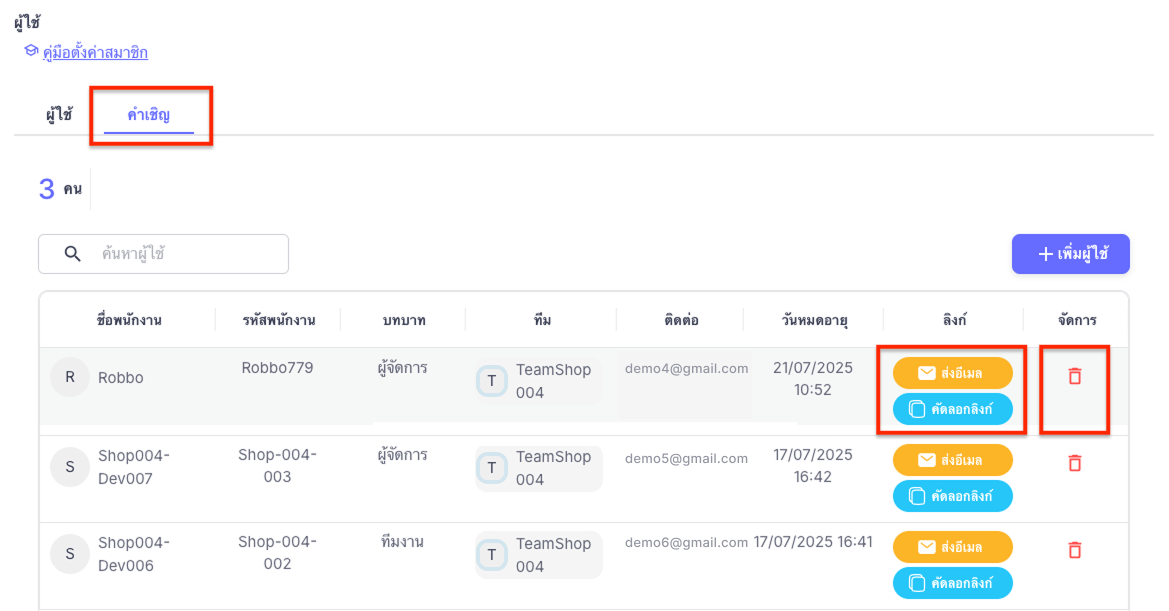
หลังจากส่งคำเชิญเจ้าหน้าที่เข้าร่วมธุรกิจแล้ว รายการคำเชิญจะแสดงอยู่ในแท็บคำเชิญ
ผู้ใช้งานสามารถดำเนินการได้ดังนี้
- กดปุ่ม “ส่งอีเมล” เพื่อส่งคำเชิญทางอีเมลอีกครั้ง
- กดปุ่ม “คัดลอกลิงก์” เพื่อนำลิงก์คำเชิญไปส่งให้เจ้าหน้าที่ด้วยช่องทางอื่น
- กดปุ่ม “ลบ” เพื่อลบคำเชิญเข้าร่วมทีม เมื่อลบแล้ว ลิงก์คำเชิญจะหมดอายุทันที
เมื่อผู้ที่ได้รับคำเชิญกด “เข้าร่วมธุรกิจ” เรียบร้อยแล้ว ชื่อของผู้ใช้งานจะถูกย้ายออกจากแท็บคำเชิญ และไปแสดงในแท็บผู้ใช้งาน
รับคำเชิญและเข้าร่วมธุรกิจ
หมายเหตุ: ตรวจสอบอีเมลที่ได้รับคำเชิญ (กรณีไม่พบอีเมลในกล่องจดหมายเข้า กรุณาตรวจสอบในโฟลเดอร์ “จดหมายขยะ” หรือ “Spam”)
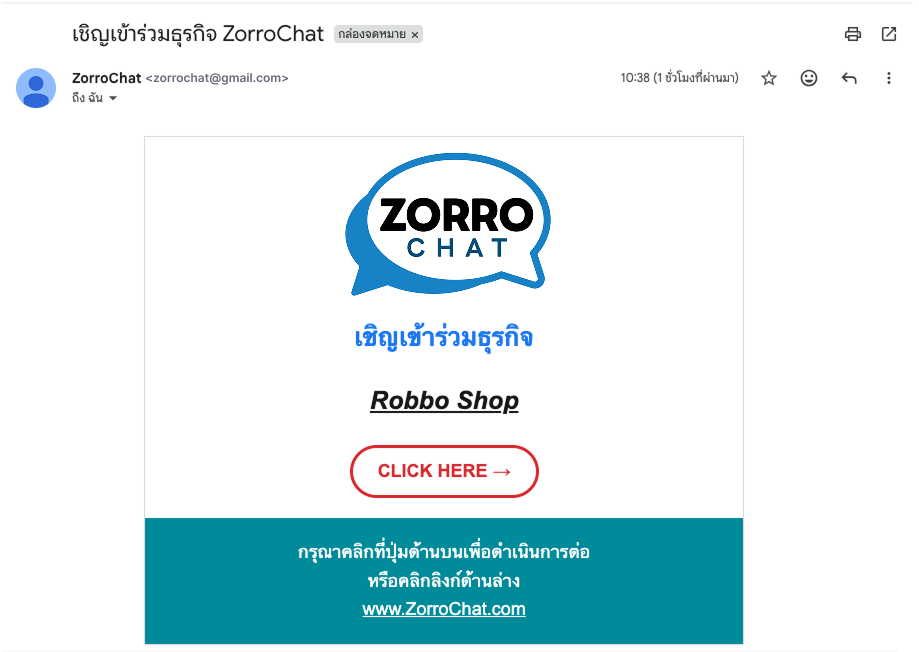
ขั้นตอนการเข้าร่วมธุรกิจ
- เปิดอีเมลและยืนยันการเข้าร่วม
- เปิดอีเมลคำเชิญเข้าร่วมธุรกิจ
แท็บผู้ใช้งาน
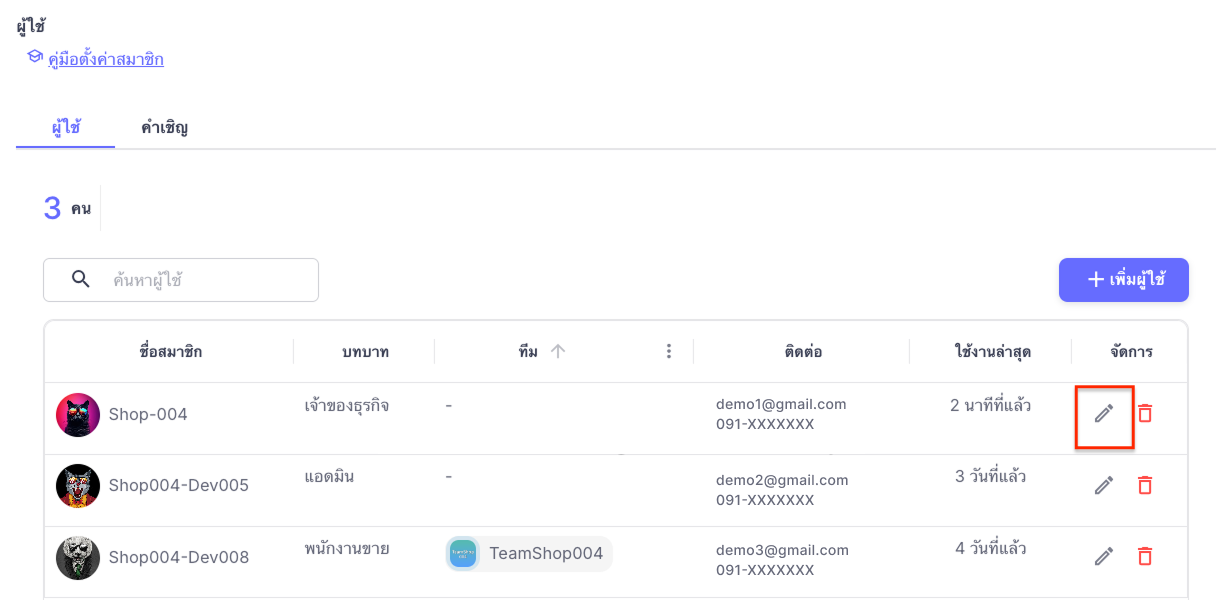
เมื่อผู้ที่ได้รับคำเชิญกด “เข้าร่วมธุรกิจ” เรียบร้อยแล้ว ชื่อของผู้ใช้งานจะถูกย้ายออกจากแท็บคำเชิญ และไปแสดงในแท็บผู้ใช้งาน โดยจะแสดงจำนวนสมาชิกทั้งหมด ชื่อสมาชิก บทบาท อีเมล เบอร์โทรศัพท์ และเวลาที่เข้ามาใช้งานล่าสุด
การแก้ไขข้อมูลผู้ใช้งาน
- กดปุ่ม “ไอคอนปากกา” ที่รายการที่ต้องการแก้ไข
- แก้ไข้ข้อมูลตามความต้องการ
- กดปุ่ม “บันทึก” เพื่อทำการยืนยันการแก้ไข้ข้อมูล
การลบผู้ใช้งานออกจากธุรกิจ
- กดปุ่ม “ลบ” ที่รายการที่ต้องการลบ
- กดปุ่ม “ยืนยัน” หรือ “ยกเลิก”
หมายเหตุ: การลบผู้ใช้งานออกจากธุรกิจ เมื่อยืนยันการลบผู้ใช้งานออกจากธุรกิจแล้ว ผู้ใช้งานจะไม่สามารถเข้าถึงธุรกิจดังกล่าวได้อีก ชื่อธุรกิจจะไม่ปรากฏในหน้าเมนู “ธุรกิจ” ของผู้ใช้งานรายนั้น

Zorrochat Help Centre
ขั้นตอนที่ 7:จัดการผู้ใช้งาน
กดที่เมนู “ตั้งค่า” จากนั้นเลือกเมนู “จัดการผู้ใช้งาน” ใช้สำหรับเชิญเจ้าหน้าที่ใหม่เข้าร่วมธุรกิจ โดยสามารถกำหนดบทบาทที่ต้องการให้ผู้ใช้งานคนนั้นเข้าร่วมได้ตามความเหมาะสม
7.1 ขั้นตอนการเชิญเจ้าหน้าที่ใหม่เข้าร่วมธุรกิจ
- กดปุ่ม “เพิ่มผู้ใช้งาน”
2. กรอกข้อมูลผู้ใช้งาน
1) อีเมล
2) ชื่อเจ้าหน้าที่ในทีม
3) รหัสพนักงาน
4) เลือกทีม
5) เลือกบทบาท
3. กดปุ่ม “บันทึก” ระบบจะส่งลิงก์คำเชิญเข้าร่วมธุรกิจไปยังอีเมลที่ระบุ (ลิงก์คำเชิญมีอายุ 7 วัน หลังจากนั้นจะหมดอายุโดยอัตโนมัติ)
7.2 แท็บคำเชิญ
หลังจากส่งคำเชิญเจ้าหน้าที่เข้าร่วมธุรกิจแล้ว รายการคำเชิญจะแสดงอยู่ในแท็บคำเชิญ
ผู้ใช้งานสามารถดำเนินการได้ดังนี้
- กดปุ่ม “ส่งอีเมล” เพื่อส่งคำเชิญทางอีเมลอีกครั้ง
- กดปุ่ม “คัดลอกลิงก์” เพื่อนำลิงก์คำเชิญไปส่งให้เจ้าหน้าที่ด้วยช่องทางอื่น
- กดปุ่ม “ลบ” เพื่อลบคำเชิญเข้าร่วมทีม เมื่อลบแล้ว ลิงก์คำเชิญจะหมดอายุทันที
เมื่อผู้ที่ได้รับคำเชิญกด “เข้าร่วมธุรกิจ” เรียบร้อยแล้ว ชื่อของผู้ใช้งานจะถูกย้ายออกจากแท็บคำเชิญ และไปแสดงในแท็บผู้ใช้งาน
7.3 รับคำเชิญและเข้าร่วมธุรกิจ
หมายเหตุ: ตรวจสอบอีเมลที่ได้รับคำเชิญ (กรณีไม่พบอีเมลในกล่องจดหมายเข้า กรุณาตรวจสอบในโฟลเดอร์ “จดหมายขยะ” หรือ “Spam”)
ขั้นตอนการเข้าร่วมธุรกิจ
- เปิดอีลเมลและยืนยันการเข้าร่วม
- เปิดอีเมบคำเชิญเข้าร่วมธุรกิจ
7.4 แท็บผู้ใช้งาน
เมื่อผู้ที่ได้รับคำเชิญกด “เข้าร่วมธุรกิจ” เรียบร้อยแล้ว ชื่อของผู้ใช้งานจะถูกย้ายออกจากแท็บคำเชิญ และไปแสดงในแท็บผู้ใช้งาน โดยจะแสดงจำนวนสมาชิกทั้งหมด ชื่อสมาชิก บทบาท อีเมล เบอร์โทรศัพท์ และเวลาที่เข้ามาใช้งานล่าสุด
7.4.1 การแก้ไขข้อมูลผู้ใช้งาน
- กดปุ่ม “ไอคอนปากกา” ที่รายการที่ต้องการแก้ไข
- แก้ไข้ข้อมูลตามความต้องการ
- กดปุ่ม “บันทึก” เพื่อทำการยืนยันการแก้ไข้ข้อมูล
7.4.2 การลบผู้ใช้งานออกจากธุรกิจ
กดปุ่ม “ลบ” ที่รายการที่ต้องการลบกดปุ่ม “ยืนยัน” หรือ “ยกเลิก” การลบผู้ใช้งานออกจากธุรกิจ เมื่อยืนยันการลบผู้ใช้งานออกจากธุรกิจแล้ว ผู้ใช้งานจะไม่สามารถเข้าถึงธุรกิจดังกล่าวได้อีก ชื่อธุรกิจจะไม่ปรากฏในหน้าเมนู “ธุรกิจ” ของผู้ใช้งานรายนั้น

Zorrochat Help Centre
ขั้นตอนที่ 7:จัดการผู้ใช้งาน
กดที่เมนู “ตั้งค่า” จากนั้นเลือกเมนู “จัดการผู้ใช้งาน” ใช้สำหรับเชิญเจ้าหน้าที่ใหม่เข้าร่วมธุรกิจ โดยสามารถกำหนดบทบาทที่ต้องการให้ผู้ใช้งานคนนั้นเข้าร่วมได้ตามความเหมาะสม
7.1 ขั้นตอนการเชิญเจ้าหน้าที่ใหม่เข้าร่วมธุรกิจ
- กดปุ่ม “เพิ่มผู้ใช้งาน”
2. กรอกข้อมูลผู้ใช้งาน
1) อีเมล
2) ชื่อเจ้าหน้าที่ในทีม
3) รหัสพนักงาน
4) เลือกทีม
5) เลือกบทบาท
3. กดปุ่ม “บันทึก” ระบบจะส่งลิงก์คำเชิญเข้าร่วมธุรกิจไปยังอีเมลที่ระบุ (ลิงก์คำเชิญมีอายุ 7 วัน หลังจากนั้นจะหมดอายุโดยอัตโนมัติ)
7.2 แท็บคำเชิญ
หลังจากส่งคำเชิญเจ้าหน้าที่เข้าร่วมธุรกิจแล้ว รายการคำเชิญจะแสดงอยู่ในแท็บคำเชิญ
ผู้ใช้งานสามารถดำเนินการได้ดังนี้
- กดปุ่ม “ส่งอีเมล” เพื่อส่งคำเชิญทางอีเมลอีกครั้ง
- กดปุ่ม “คัดลอกลิงก์” เพื่อนำลิงก์คำเชิญไปส่งให้เจ้าหน้าที่ด้วยช่องทางอื่น
- กดปุ่ม “ลบ” เพื่อลบคำเชิญเข้าร่วมทีม เมื่อลบแล้ว ลิงก์คำเชิญจะหมดอายุทันที
เมื่อผู้ที่ได้รับคำเชิญกด “เข้าร่วมธุรกิจ” เรียบร้อยแล้ว ชื่อของผู้ใช้งานจะถูกย้ายออกจากแท็บคำเชิญ และไปแสดงในแท็บผู้ใช้งาน
7.3 รับคำเชิญและเข้าร่วมธุรกิจ
หมายเหตุ: ตรวจสอบอีเมลที่ได้รับคำเชิญ (กรณีไม่พบอีเมลในกล่องจดหมายเข้า กรุณาตรวจสอบในโฟลเดอร์ “จดหมายขยะ” หรือ “Spam”)
ขั้นตอนการเข้าร่วมธุรกิจ
- เปิดอีลเมลและยืนยันการเข้าร่วม
- เปิดอีเมบคำเชิญเข้าร่วมธุรกิจ
7.4 แท็บผู้ใช้งาน
เมื่อผู้ที่ได้รับคำเชิญกด “เข้าร่วมธุรกิจ” เรียบร้อยแล้ว ชื่อของผู้ใช้งานจะถูกย้ายออกจากแท็บคำเชิญ และไปแสดงในแท็บผู้ใช้งาน โดยจะแสดงจำนวนสมาชิกทั้งหมด ชื่อสมาชิก บทบาท อีเมล เบอร์โทรศัพท์ และเวลาที่เข้ามาใช้งานล่าสุด
7.4.1 การแก้ไขข้อมูลผู้ใช้งาน
- กดปุ่ม “ไอคอนปากกา” ที่รายการที่ต้องการแก้ไข
- แก้ไข้ข้อมูลตามความต้องการ
- กดปุ่ม “บันทึก” เพื่อทำการยืนยันการแก้ไข้ข้อมูล
7.4.2 การลบผู้ใช้งานออกจากธุรกิจ
กดปุ่ม “ลบ” ที่รายการที่ต้องการลบกดปุ่ม “ยืนยัน” หรือ “ยกเลิก” การลบผู้ใช้งานออกจากธุรกิจ เมื่อยืนยันการลบผู้ใช้งานออกจากธุรกิจแล้ว ผู้ใช้งานจะไม่สามารถเข้าถึงธุรกิจดังกล่าวได้อีก ชื่อธุรกิจจะไม่ปรากฏในหน้าเมนู “ธุรกิจ” ของผู้ใช้งานรายนั้น