ขั้นตอนที่ 6:จัดการทีม

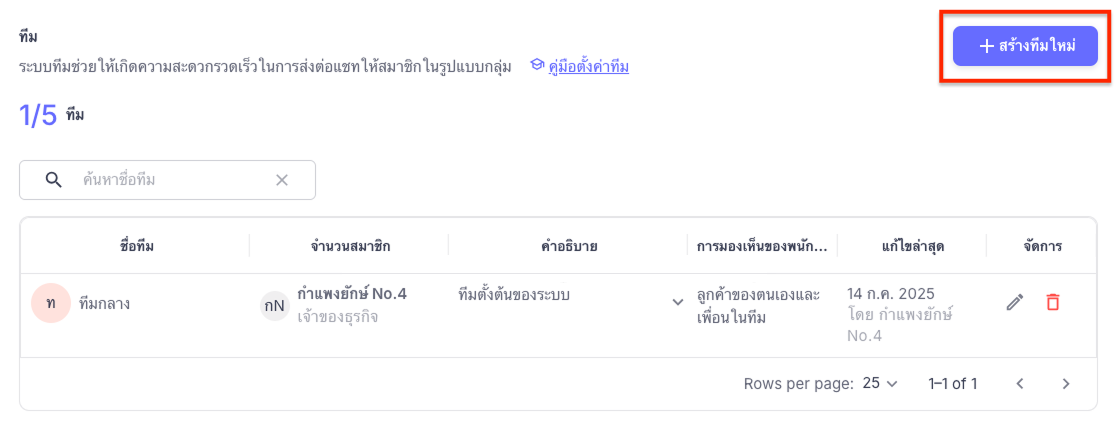
กดที่เมนู “ตั้งค่า” จากนั้นเลือกเมนู “จัดการทีม” ใช้สำหรับสร้างและบริหารกลุ่มสมาชิก เพื่อให้สามารถกระจายแชทไปยังทีมที่เกี่ยวข้องได้อย่างรวดเร็ว โดยไม่ต้องเลือกส่งถึงบุคคลใดบุคคลหนึ่งโดยเฉพาะ ช่วยให้การส่งต่อแชทเป็นระบบและมีประสิทธิภาพมากขึ้น

หมายเหตุ: ระบบจะมีทีมตั้งต้นชื่อว่า “ทีมกลาง” โดยสมาชิกทุกคนที่เข้าร่วมธุรกิจจะถูกจัดอยู่ในทีมนี้โดยอัตโนมัติ

ขั้นตอนการสร้างทีม
  1. กดปุ่ม “สร้างทีม”

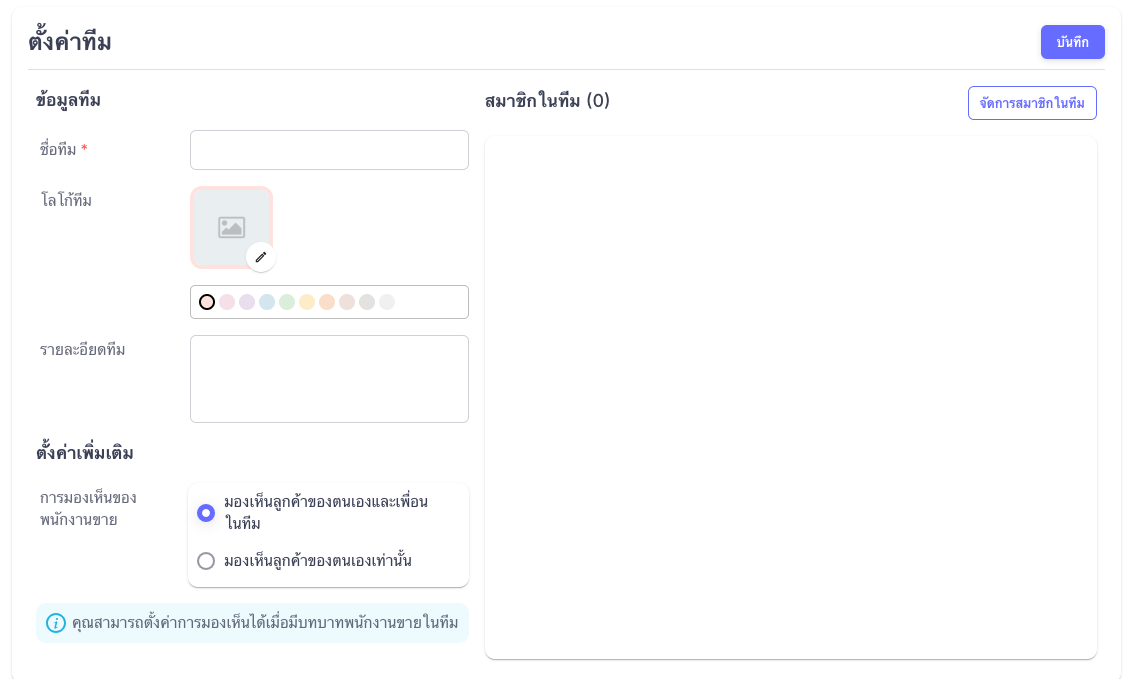
    2. กรอกข้อมูลทีม

          1) ชื่อทีม

          2) โลโก้ทีม

          3) สีทีม

          4) รายละเอียดของทีม

    3. ตั้งค่าการมองเห็นของสมาชิกภายในทีม

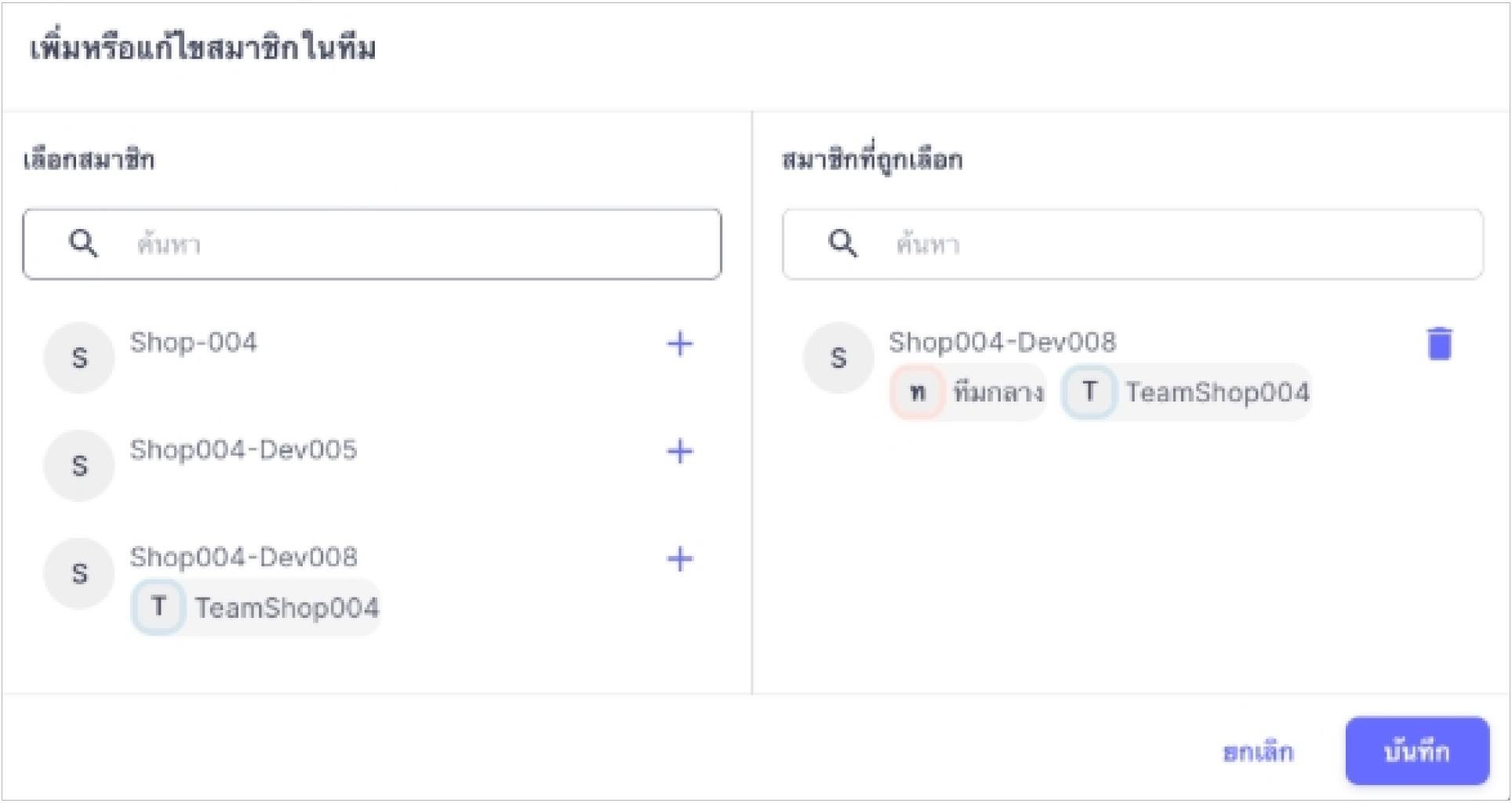
    4. กดปุ่ม “จัดการสมาชิกในทีม” เพื่อเลือกสมาชิกที่ต้องการเข้าร่วมทีม

หากยังไม่มีสมาชิกในระบบ สามารถกดบันทึกการสร้างทีมไว้ก่อนได้ และกลับมาเพิ่มสมาชิกภายหลัง

           1) กดไอคอน + เพื่อเลือกสมาชิกเข้าทีม หรือ  เพื่อลบสมาชิกออกจากทีม

           2) กดปุ่ม “บันทึก” เพื่อบันทึกการเลือกสมาชิกเข้าทีม

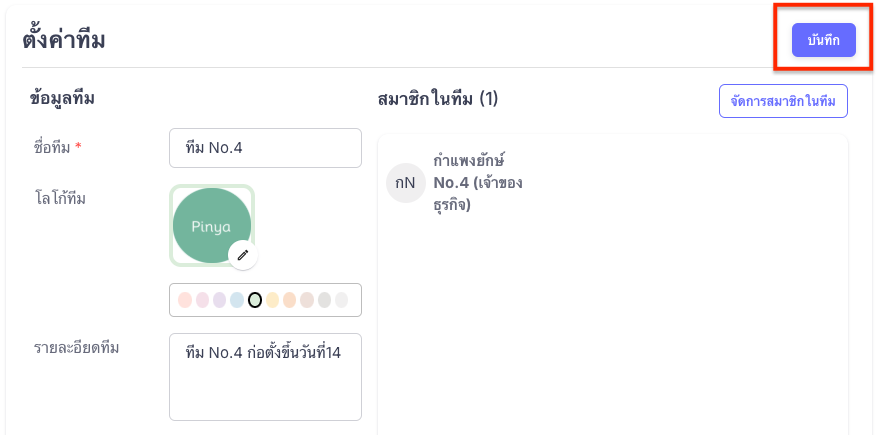
  1. กด “บันทึก” เพื่อบันทึกข้อมูลการสร้างทีม

ขั้นตอนที่ 5: จัดการแท็ก (ตั้งต้น)

ขั้นตอนที่ 7:จัดการผู้ใช้งาน

Zorrochat Help Centre

ขั้นตอนที่ 6:จัดการทีม

กดที่เมนู “ตั้งค่า” จากนั้นเลือกเมนู “จัดการทีม” ใช้สำหรับสร้างและบริหารกลุ่มสมาชิก เพื่อให้สามารถกระจายแชทไปยังทีมที่เกี่ยวข้องได้อย่างรวดเร็ว โดยไม่ต้องเลือกส่งถึงบุคคลใดบุคคลหนึ่งโดยเฉพาะ ช่วยให้การส่งต่อแชทเป็นระบบและมีประสิทธิภาพมากขึ้น

หมายเหตุ: ระบบจะมีทีมตั้งต้นชื่อว่า “ทีมกลาง” โดยสมาชิกทุกคนที่เข้าร่วมธุรกิจจะถูกจัดอยู่ในทีมนี้โดยอัตโนมัติ

6.1 ขั้นตอนการสร้างทีม
  1. กดปุ่ม “สร้างทีม”

    2. กรอกข้อมูลทีม

          1) ชื่อทีม

          2) โลโก้ทีม

          3) สีทีม

          4) รายละเอียดของทีม

    3. ตั้งค่าการมองเห็นของสมาชิกภายในทีม

    4. กดปุ่ม “จัดการสมาชิกในทีม” เพื่อเลือกสมาชิกที่ต้องการเข้าร่วมทีม

หากยังไม่มีสมาชิกในระบบ สามารถกดบันทึกการสร้างทีมไว้ก่อนได้ และกลับมาเพิ่มสมาชิกภายหลัง

          1) กดไอคอน + เพื่อเลือกสมาชิกเข้าทีม หรือ  เพื่อลบสมาชิกออกจากทีม  

          2) กดปุ่ม “บันทึก” เพื่อบันทึกการเลือกสมาชิกเข้าทีม

  1. กด “บันทึก” เพื่อบันทึกข้อมูลการสร้างทีม

ขั้นตอนที่ 5: จัดการแท็ก (ตั้งต้น)

ขั้นตอนที่ 7:จัดการผู้ใช้งาน

Zorrochat Help Centre

ขั้นตอนที่ 6:จัดการทีม

กดที่เมนู “ตั้งค่า” จากนั้นเลือกเมนู “จัดการทีม” ใช้สำหรับสร้างและบริหารกลุ่มสมาชิก เพื่อให้สามารถกระจายแชทไปยังทีมที่เกี่ยวข้องได้อย่างรวดเร็ว โดยไม่ต้องเลือกส่งถึงบุคคลใดบุคคลหนึ่งโดยเฉพาะ ช่วยให้การส่งต่อแชทเป็นระบบและมีประสิทธิภาพมากขึ้น

หมายเหตุ: ระบบจะมีทีมตั้งต้นชื่อว่า “ทีมกลาง” โดยสมาชิกทุกคนที่เข้าร่วมธุรกิจจะถูกจัดอยู่ในทีมนี้โดยอัตโนมัติ

6.1 ขั้นตอนการสร้างทีม
  1. กดปุ่ม “สร้างทีม”

    2. กรอกข้อมูลทีม

          1) ชื่อทีม

          2) โลโก้ทีม

          3) สีทีม

          4) รายละเอียดของทีม

    3. ตั้งค่าการมองเห็นของสมาชิกภายในทีม

    4. กดปุ่ม “จัดการสมาชิกในทีม” เพื่อเลือกสมาชิกที่ต้องการเข้าร่วมทีม

หากยังไม่มีสมาชิกในระบบ สามารถกดบันทึกการสร้างทีมไว้ก่อนได้ และกลับมาเพิ่มสมาชิกภายหลัง

          1) กดไอคอน + เพื่อเลือกสมาชิกเข้าทีม หรือ  เพื่อลบสมาชิกออกจากทีม

           2) กดปุ่ม “บันทึก” เพื่อบันทึกการเลือกสมาชิกเข้าทีม
  1. กด “บันทึก” เพื่อบันทึกข้อมูลการสร้างทีม

ขั้นตอนที่ 5: จัดการแท็ก (ตั้งต้น)

ขั้นตอนที่ 7:จัดการผู้ใช้งาน