

รายละเอียดห้องแชท
ผู้ใช้งานสามารถพูดคุยและให้บริการลูกค้าได้โดยตรงผ่านระบบแชท เมื่อกดเลือกห้องแชทที่ต้องการ ระบบจะเปิดให้สามารถ รับแชท หรือ ส่งแชท เพื่อเริ่มต้นดูแลลูกค้าได้ทันที
ภายในหน้าห้องแชทประกอบด้วยส่วนต่าง ๆ ดังนี้
1. ข้อมูลพื้นฐานของลูกค้า
- รูปโปรไฟล์: แสดงรูปโปรไฟล์ของลูกค้าจากแพลตฟอร์มที่ใช้ในการติดต่อ
- ชื่อลูกค้า: แสดงชื่อลูกค้าตามข้อมูลจากแพลตฟอร์มที่ติดต่อเข้ามา
- โลโก้และชื่อช่องทาง: แสดงช่องทางที่ลูกค้าติดต่อ เช่น LINE OA
2. การจัดการห้องแชท
- ปักหมุด: ใช้สำหรับปักหมุด1ห้องแชทที่ต้องการติดตามเป็นพิเศษ
- สถานะ: แสดงสถานะปัจจุบันของห้องแชท
- รับแชท: กดรับแชทเมื่อผู้ใช้งานต้องการเริ่มสนทนากับลูกค้า
- ส่งแชท: ใช้สำหรับส่งต่อห้องแชทให้ผู้ใช้งานคนอื่นรับช่วงดูแลต่อ
- จบแชท: ใช้ปิดการสนทนาเมื่อการพูดคุยกับลูกค้าเสร็จสิ้นแล้ว
3. ข้อมูลลูกค้า
- ข้อมูลลูกค้า: แสดงรายละเอียดเบื้องต้นของลูกค้าที่มีการบันทึกไว้ในระบบ
4. กล่องข้อความ
ใช้สำหรับพิมพ์และส่งข้อความตอบกลับลูกค้า โดยมีฟังก์ชันการใช้งานดังนี้
- ข้อความ: พิมพ์ข้อความที่ต้องการส่งถึงลูกค้า
- ไอคอนอิโมจิ: เลือกอิโมจิเพื่อเพิ่มความเป็นกันเองในการสนทนา
- ไอคอนแนบไฟล์: แนบไฟล์รูปภาพหรือวิดีโอทั่วไป
- ไอคอนคลังสื่อ: เลือกไฟล์สื่อจากคลังสื่อที่จัดเตรียมไว้ล่วงหน้า เพื่อความสะดวกและรวดเร็วในการตอบกลับลูกค้า
- หมายเหตุ: ต้องสร้างคลังสื่อไว้ล่วงหน้าที่เมนู “คลังสื่อ” ก่อน จึงจะสามารถเลือกใช้งานได้
- ปุ่มส่ง: กดเพื่อยืนยันการส่งข้อความถึงลูกค้า
ขั้นตอนการรับแชท
หากยังไม่กดรับแชท จะไม่สามารถพิมพ์ข้อความในห้องแชทได้ (กล่องข้อความจะยังถูกปิดและแสดงเป็นสีเทา)
1) เข้าสู่ห้องแชทที่ต้องการ
2) กดปุ่ม “รับแชท” หากผู้ใช้งานอยู่มากกว่าหนึ่งทีม ระบบจะแสดงตัวเลือกให้เลือกทีมที่ต้องการใช้ในการรับแชท

3) หลังจากกดรับแชทแล้ว สถานะของห้องแชทจะเปลี่ยนเป็น “กำลังดูแล” พร้อมแสดงชื่อผู้ใช้งานที่ดูแล และจะเริ่มเปิดเคสเพื่อดูแลลูกค้ารายนั้น โดยระบบจะกำหนดรหัสเคสให้โดยอัตโนมัติ จากนั้นกล่องข้อความจะเปิดใช้งาน
ทำให้สามารถพิมพ์ตอบโต้กับลูกค้าได้ทันที

ขั้นตอนการส่งแชท
ผู้ใช้งานสามารถส่งต่อแชทให้ผู้ใช้งานท่านอื่นในธุรกิจเข้ามาดูแลต่อได้ดังนี้
1) เข้าสู่ห้องแชทที่ต้องการ
2) กดปุ่ม “ส่งแชท” และเลือกผู้ใช้งานที่ต้องการส่งต่อ หากผู้ใช้งานท่านั้นอยู่มากกว่าหนึ่งทีม ระบบจะแสดงตัวเลือกให้เลือกทีมที่ต้องการใช้ในการส่งแชท

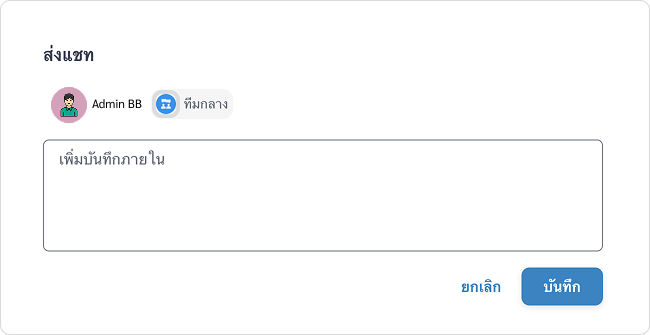
3) กรอกข้อความในช่อง “บันทึกภายใน” เพื่อแจ้งเตือนผู้ใช้งานที่รับช่วงต่อ
4) กดปุ่ม “ยืนยัน” เพื่อทำการส่งแชท
5) หลังจากส่งแชทเรียบร้อยแล้ว ใต้กล่องสถานะแชทปัจจุบัน จะแสดงสถานะ
“อยู่ระหว่างส่งแชท” ต่อให้กับผู้ใช้งานที่เลือกไว้
- หมายเหตุ: กรณีอยู่ระหว่างส่งแชท ผู้ใช้งานที่ส่งแชทยังสามารถตอบลูกค้าต่อได้ แต่เมื่อผู้ใช้งานที่ถูกส่งแชทกดรับแชทแล้ว ระบบจะเปลี่ยนสิทธิ์การดูแลให้ผู้ใช้งานคนนั้นทันที ผู้ใช้งานที่ส่งแชทจะไม่สามารถพิมพ์ข้อความได้
6) ระบบจะแสดงปุ่ม “ยกเลิก” และ “ส่งแชท”
- ผู้ใช้งานสามารถกดปุ่ม “ยกเลิก” เพื่อยกเลิกการส่งแชทครั้งนี้
- หรือกดปุ่ม “ส่งแชท” เพื่อเปลี่ยนผู้รับแชทเป็นผู้อื่น
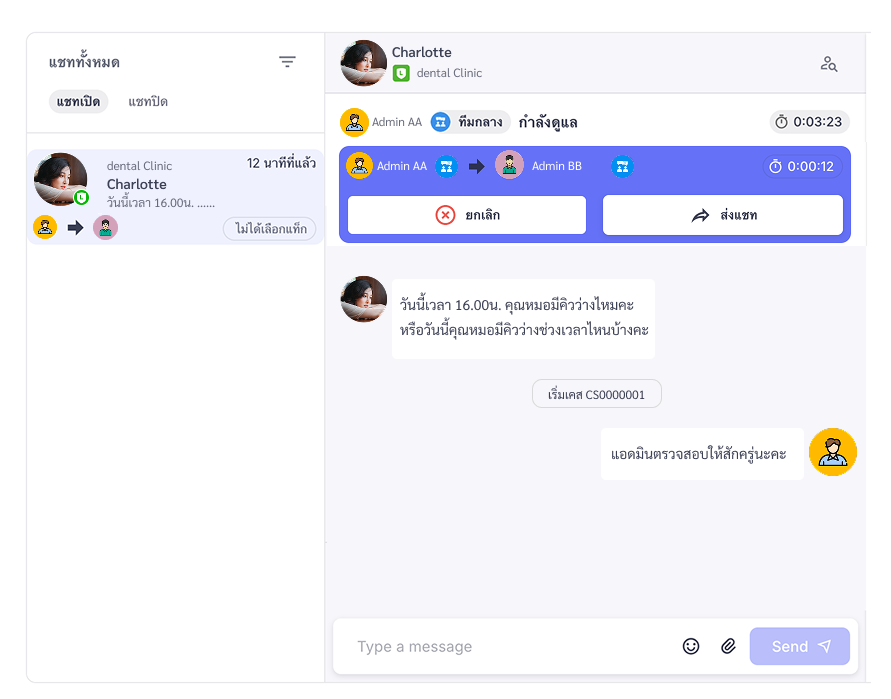
7) มุมมองผู้ใช้งานที่ถูกส่งต่อแชท
7.1) หน้าจอจะแสดงสถานะ “กำลังดูแล” พร้อมแสดงชื่อผู้ใช้งานที่ดูแลอยู่
7.2) ใต้กล่องสถานะแชทปัจจุบัน จะแสดงสถานะ“อยู่ระหว่างส่งแชท” ต่อให้กับผู้ใช้งานที่เลือกไว้
7.3) ระบบจะแสดงปุ่ม “ปฏิเสธ” และ “รับแชท”
- กดปุ่ม “ปฏิเสธ” เพื่อไม่รับแชทนี้
- หรือกดปุ่ม “รับแชท” เพื่อเริ่มดูแล (หากยังไม่กดรับแชท จะไม่สามารถพิมพ์ข้อความโต้ตอบลูกค้าได้ กล่องข้อความจะยังถูกปิด)
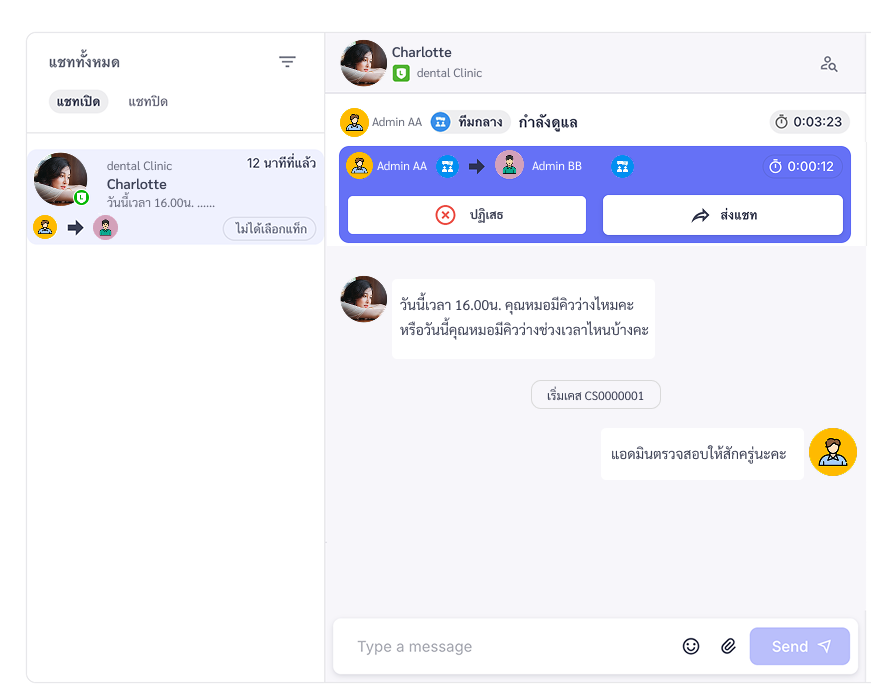
7.4) เมื่อกด “รับแชท” สถานะด้านบนจะเปลี่ยนเป็น “กำลังดูแลโดย [ชื่อผู้ที่กดรับแชท]” ทันที
ขั้นตอนการจบแชท
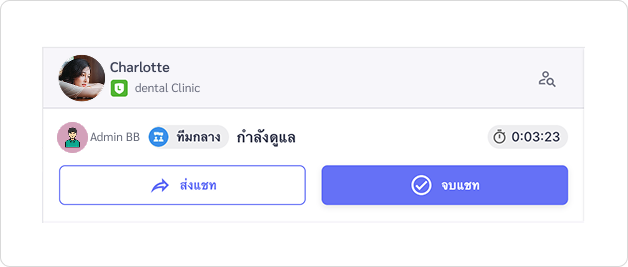
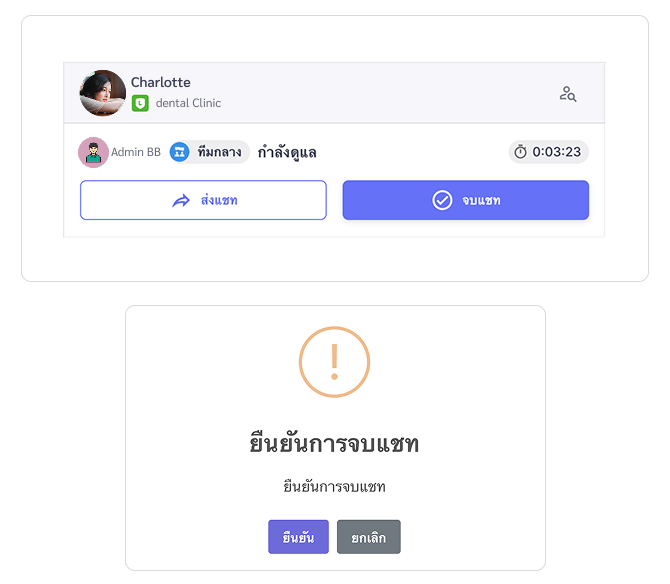
เมื่อพูดคุยกับลูกค้าเสร็จแล้ว สามารถกด “จบแชท” เพื่อปิดการสนทนาได้ดังนี้
1) กดที่ปุ่ม “จบแชท” ระบบจะแสดง pop-up ยืนยันการจบแชท
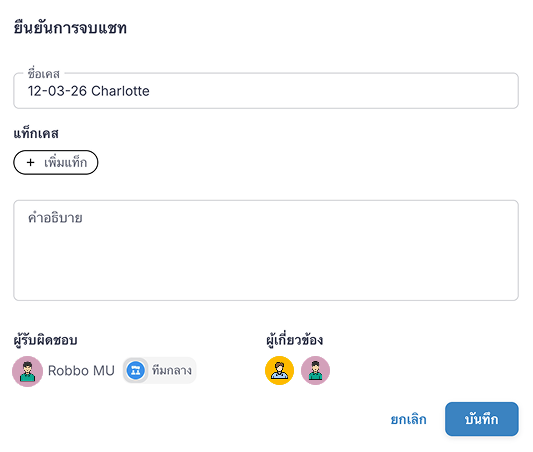
2) ชื่อเคส: สามารถแก้ไขชื่อเคสได้ตามต้องการ
3) แท็กเคส: สามารถติดแท็กเพื่อจัดหมวดหมู่ของเคส เช่น ร้องเรียน, เคลมสินค้า
โดยต้องสร้างแท็กไว้ล่วงหน้าที่เมนู “ตั้งค่าแท็ก” ก่อนจึงจะสามารถเลือกใช้งานได้
4) คำอธิบาย: สามารถลงรายละเอียดของเคสเพิ่มเติม เช่น ปัญหาที่พบ
5) กดปุ่ม “บันทึก” เพื่อจบแชทให้สมบูรณ์
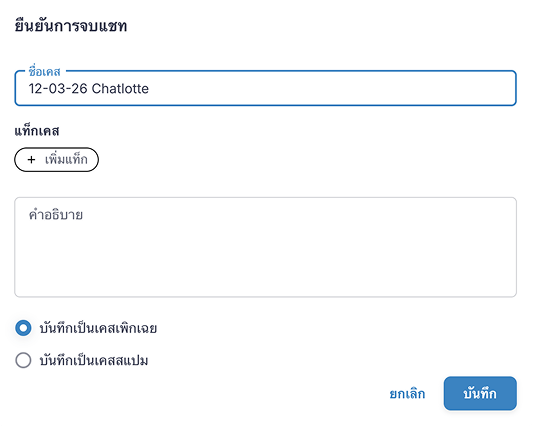
กรณีที่ผู้ใช้งานคลิกปุ่ม “จบแชท” ขณะที่ห้องแชทยังอยู่ในช่วงรอรับบริการ
ระบบจะให้เลือก ประเภทของเคส ก่อนจบแชท โดยมี 2 ตัวเลือก:
1. บันทึกเป็นเคสสแปม
2. บันทึกเป็นเคสเพิกเฉย
Zorrochat Help Centre
รายละเอียดห้องแชท
ผู้ใช้งานสามารถพูดคุยและให้บริการลูกค้าได้โดยตรงผ่านระบบแชท เมื่อกดเลือกห้องแชทที่ต้องการ ระบบจะเปิดให้สามารถ รับแชท หรือ ส่งแชท เพื่อเริ่มต้นดูแลลูกค้าได้ทันที
ภายในหน้าห้องแชทประกอบด้วยส่วนต่าง ๆ ดังนี้
1. ข้อมูลพื้นฐานของลูกค้า
- รูปโปรไฟล์: แสดงรูปโปรไฟล์ของลูกค้าจากแพลตฟอร์มที่ใช้ในการติดต่อ
- ชื่อลูกค้า: แสดงชื่อลูกค้าตามข้อมูลจากแพลตฟอร์มที่ติดต่อเข้ามา
- โลโก้และชื่อช่องทาง: แสดงช่องทางที่ลูกค้าติดต่อ เช่น LINE OA
2. การจัดการห้องแชท
- ปักหมุด: ใช้สำหรับปักหมุด1ห้องแชทที่ต้องการติดตามเป็นพิเศษ
- สถานะ: แสดงสถานะปัจจุบันของห้องแชท
- รับแชท: กดรับแชทเมื่อผู้ใช้งานต้องการเริ่มสนทนากับลูกค้า
- ส่งแชท: ใช้สำหรับส่งต่อห้องแชทให้ผู้ใช้งานคนอื่นรับช่วงดูแลต่อ
- จบแชท: ใช้ปิดการสนทนาเมื่อการพูดคุยกับลูกค้าเสร็จสิ้นแล้ว
3. ข้อมูลลูกค้า
- ข้อมูลลูกค้า: แสดงรายละเอียดเบื้องต้นของลูกค้าที่มีการบันทึกไว้ในระบบ
4. กล่องข้อความ
ใช้สำหรับพิมพ์และส่งข้อความตอบกลับลูกค้า โดยมีฟังก์ชันการใช้งานดังนี้
- ข้อความ: พิมพ์ข้อความที่ต้องการส่งถึงลูกค้า
- ไอคอนอิโมจิ: เลือกอิโมจิเพื่อเพิ่มความเป็นกันเองในการสนทนา
- ไอคอนแนบไฟล์: แนบไฟล์รูปภาพหรือวิดีโอทั่วไป
- ไอคอนคลังสื่อ: เลือกไฟล์สื่อจากคลังสื่อที่จัดเตรียมไว้ล่วงหน้า เพื่อความสะดวกและรวดเร็วในการตอบกลับลูกค้า
- หมายเหตุ: ต้องสร้างคลังสื่อไว้ล่วงหน้าที่เมนู “คลังสื่อ” ก่อน จึงจะสามารถเลือกใช้งานได้
- ปุ่มส่ง: กดเพื่อยืนยันการส่งข้อความถึงลูกค้า
ขั้นตอนการรับแชท
หากยังไม่กดรับแชท จะไม่สามารถพิมพ์ข้อความในห้องแชทได้ (กล่องข้อความจะยังถูกปิดและแสดงเป็นสีเทา)
1) เข้าสู่ห้องแชทที่ต้องการ
2) กดปุ่ม “รับแชท” หากผู้ใช้งานอยู่มากกว่าหนึ่งทีม ระบบจะแสดงตัวเลือกให้เลือกทีมที่ต้องการใช้ในการรับแชท
3) หลังจากกดรับแชทแล้ว สถานะของห้องแชทจะเปลี่ยนเป็น “กำลังดูแล” พร้อมแสดงชื่อผู้ใช้งานที่ดูแล และจะเริ่มเปิดเคสเพื่อดูแลลูกค้ารายนั้น โดยระบบจะกำหนดรหัสเคสให้โดยอัตโนมัติ จากนั้นกล่องข้อความจะเปิดใช้งาน
ทำให้สามารถพิมพ์ตอบโต้กับลูกค้าได้ทันที
ขั้นตอนการส่งแชท
ผู้ใช้งานสามารถส่งต่อแชทให้ผู้ใช้งานท่านอื่นในธุรกิจเข้ามาดูแลต่อได้ดังนี้
1) เข้าสู่ห้องแชทที่ต้องการ
2) กดปุ่ม “ส่งแชท” และเลือกผู้ใช้งานที่ต้องการส่งต่อ หากผู้ใช้งานท่านั้นอยู่มากกว่าหนึ่งทีม ระบบจะแสดงตัวเลือกให้เลือกทีมที่ต้องการใช้ในการส่งแชท
3) กรอกข้อความในช่อง “บันทึกภายใน” เพื่อแจ้งเตือนผู้ใช้งานที่รับช่วงต่อ
4) กดปุ่ม “ยืนยัน” เพื่อทำการส่งแชท
5) หลังจากส่งแชทเรียบร้อยแล้ว ใต้กล่องสถานะแชทปัจจุบัน จะแสดงสถานะ
“อยู่ระหว่างส่งแชท” ต่อให้กับผู้ใช้งานที่เลือกไว้
- หมายเหตุ: กรณีอยู่ระหว่างส่งแชท ผู้ใช้งานที่ส่งแชทยังสามารถตอบลูกค้าต่อได้ แต่เมื่อผู้ใช้งานที่ถูกส่งแชทกดรับแชทแล้ว ระบบจะเปลี่ยนสิทธิ์การดูแลให้ผู้ใช้งานคนนั้นทันที ผู้ใช้งานที่ส่งแชทจะไม่สามารถพิมพ์ข้อความได้
6) ระบบจะแสดงปุ่ม “ยกเลิก” และ “ส่งแชท”
- ผู้ใช้งานสามารถกดปุ่ม “ยกเลิก” เพื่อยกเลิกการส่งแชทครั้งนี้
- หรือกดปุ่ม “ส่งแชท” เพื่อเปลี่ยนผู้รับแชทเป็นผู้อื่น
7) มุมมองผู้ใช้งานที่ถูกส่งต่อแชท
7.1) หน้าจอจะแสดงสถานะ “กำลังดูแล” พร้อมแสดงชื่อผู้ใช้งานที่ดูแลอยู่
7.2) ใต้กล่องสถานะแชทปัจจุบัน จะแสดงสถานะ“อยู่ระหว่างส่งแชท” ต่อให้กับผู้ใช้งานที่เลือกไว้
7.3) ระบบจะแสดงปุ่ม “ปฏิเสธ” และ “รับแชท”
- กดปุ่ม “ปฏิเสธ” เพื่อไม่รับแชทนี้
- หรือกดปุ่ม “รับแชท” เพื่อเริ่มดูแล (หากยังไม่กดรับแชท จะไม่สามารถพิมพ์ข้อความโต้ตอบลูกค้าได้ กล่องข้อความจะยังถูกปิด)
7.4) เมื่อกด “รับแชท” สถานะด้านบนจะเปลี่ยนเป็น “กำลังดูแลโดย [ชื่อผู้ที่กดรับแชท]” ทันที
ขั้นตอนการจบแชท
เมื่อพูดคุยกับลูกค้าเสร็จแล้ว สามารถกด “จบแชท” เพื่อปิดการสนทนาได้ดังนี้
1) กดที่ปุ่ม “จบแชท” ระบบจะแสดง pop-up ยืนยันการจบแชท
2) ชื่อเคส: สามารถแก้ไขชื่อเคสได้ตามต้องการ
3) แท็กเคส: สามารถติดแท็กเพื่อจัดหมวดหมู่ของเคส เช่น ร้องเรียน, เคลมสินค้า
โดยต้องสร้างแท็กไว้ล่วงหน้าที่เมนู “ตั้งค่าแท็ก” ก่อนจึงจะสามารถเลือกใช้งานได้
4) คำอธิบาย: สามารถลงรายละเอียดของเคสเพิ่มเติม เช่น ปัญหาที่พบ
5) กดปุ่ม “บันทึก” เพื่อจบแชทให้สมบูรณ์
กรณีที่ผู้ใช้งานคลิกปุ่ม “จบแชท” ขณะที่ห้องแชทยังอยู่ในช่วงรอรับบริการ
ระบบจะให้เลือก ประเภทของเคส ก่อนจบแชท โดยมี 2 ตัวเลือก:
1. บันทึกเป็นเคสสแปม
2. บันทึกเป็นเคสเพิกเฉย
Zorrochat Help Centre
รายละเอียดห้องแชท
ผู้ใช้งานสามารถพูดคุยและให้บริการลูกค้าได้โดยตรงผ่านระบบแชท เมื่อกดเลือกห้องแชทที่ต้องการ ระบบจะเปิดให้สามารถ รับแชท หรือ ส่งแชท เพื่อเริ่มต้นดูแลลูกค้าได้ทันที
ภายในหน้าห้องแชทประกอบด้วยส่วนต่าง ๆ ดังนี้
1. ข้อมูลพื้นฐานของลูกค้า
- รูปโปรไฟล์: แสดงรูปโปรไฟล์ของลูกค้าจากแพลตฟอร์มที่ใช้ในการติดต่อ
- ชื่อลูกค้า: แสดงชื่อลูกค้าตามข้อมูลจากแพลตฟอร์มที่ติดต่อเข้ามา
- โลโก้และชื่อช่องทาง: แสดงช่องทางที่ลูกค้าติดต่อ เช่น LINE OA
2. การจัดการห้องแชท
- ปักหมุด: ใช้สำหรับปักหมุด1ห้องแชทที่ต้องการติดตามเป็นพิเศษ
- สถานะ: แสดงสถานะปัจจุบันของห้องแชท
- รับแชท: กดรับแชทเมื่อผู้ใช้งานต้องการเริ่มสนทนากับลูกค้า
- ส่งแชท: ใช้สำหรับส่งต่อห้องแชทให้ผู้ใช้งานคนอื่นรับช่วงดูแลต่อ
- จบแชท: ใช้ปิดการสนทนาเมื่อการพูดคุยกับลูกค้าเสร็จสิ้นแล้ว
3. ข้อมูลลูกค้า
- ข้อมูลลูกค้า: แสดงรายละเอียดเบื้องต้นของลูกค้าที่มีการบันทึกไว้ในระบบ
4. กล่องข้อความ
ใช้สำหรับพิมพ์และส่งข้อความตอบกลับลูกค้า โดยมีฟังก์ชันการใช้งานดังนี้
- ข้อความ: พิมพ์ข้อความที่ต้องการส่งถึงลูกค้า
- ไอคอนอิโมจิ: เลือกอิโมจิเพื่อเพิ่มความเป็นกันเองในการสนทนา
- ไอคอนแนบไฟล์: แนบไฟล์รูปภาพหรือวิดีโอทั่วไป
- ไอคอนคลังสื่อ: เลือกไฟล์สื่อจากคลังสื่อที่จัดเตรียมไว้ล่วงหน้า เพื่อความสะดวกและรวดเร็วในการตอบกลับลูกค้า
- หมายเหตุ: ต้องสร้างคลังสื่อไว้ล่วงหน้าที่เมนู “คลังสื่อ” ก่อน จึงจะสามารถเลือกใช้งานได้
- ปุ่มส่ง: กดเพื่อยืนยันการส่งข้อความถึงลูกค้า
ขั้นตอนการรับแชท
หากยังไม่กดรับแชท จะไม่สามารถพิมพ์ข้อความในห้องแชทได้ (กล่องข้อความจะยังถูกปิดและแสดงเป็นสีเทา)
1) เข้าสู่ห้องแชทที่ต้องการ
2) กดปุ่ม “รับแชท” หากผู้ใช้งานอยู่มากกว่าหนึ่งทีม ระบบจะแสดงตัวเลือกให้เลือกทีมที่ต้องการใช้ในการรับแชท
3) หลังจากกดรับแชทแล้ว สถานะของห้องแชทจะเปลี่ยนเป็น “กำลังดูแล” พร้อมแสดงชื่อผู้ใช้งานที่ดูแล และจะเริ่มเปิดเคสเพื่อดูแลลูกค้ารายนั้น โดยระบบจะกำหนดรหัสเคสให้โดยอัตโนมัติ จากนั้นกล่องข้อความจะเปิดใช้งาน
ทำให้สามารถพิมพ์ตอบโต้กับลูกค้าได้ทันที
ขั้นตอนการส่งแชท
ผู้ใช้งานสามารถส่งต่อแชทให้ผู้ใช้งานท่านอื่นในธุรกิจเข้ามาดูแลต่อได้ดังนี้
1) เข้าสู่ห้องแชทที่ต้องการ
2) กดปุ่ม “ส่งแชท” และเลือกผู้ใช้งานที่ต้องการส่งต่อ หากผู้ใช้งานท่านั้นอยู่มากกว่าหนึ่งทีม ระบบจะแสดงตัวเลือกให้เลือกทีมที่ต้องการใช้ในการส่งแชท
3) กรอกข้อความในช่อง “บันทึกภายใน” เพื่อแจ้งเตือนผู้ใช้งานที่รับช่วงต่อ
4) กดปุ่ม “ยืนยัน” เพื่อทำการส่งแชท
5) หลังจากส่งแชทเรียบร้อยแล้ว ใต้กล่องสถานะแชทปัจจุบัน จะแสดงสถานะ
“อยู่ระหว่างส่งแชท” ต่อให้กับผู้ใช้งานที่เลือกไว้
- หมายเหตุ: กรณีอยู่ระหว่างส่งแชท ผู้ใช้งานที่ส่งแชทยังสามารถตอบลูกค้าต่อได้ แต่เมื่อผู้ใช้งานที่ถูกส่งแชทกดรับแชทแล้ว ระบบจะเปลี่ยนสิทธิ์การดูแลให้ผู้ใช้งานคนนั้นทันที ผู้ใช้งานที่ส่งแชทจะไม่สามารถพิมพ์ข้อความได้
6) ระบบจะแสดงปุ่ม “ยกเลิก” และ “ส่งแชท”
- ผู้ใช้งานสามารถกดปุ่ม “ยกเลิก” เพื่อยกเลิกการส่งแชทครั้งนี้
- หรือกดปุ่ม “ส่งแชท” เพื่อเปลี่ยนผู้รับแชทเป็นผู้อื่น
7) มุมมองผู้ใช้งานที่ถูกส่งต่อแชท
7.1) หน้าจอจะแสดงสถานะ “กำลังดูแล” พร้อมแสดงชื่อผู้ใช้งานที่ดูแลอยู่
7.2) ใต้กล่องสถานะแชทปัจจุบัน จะแสดงสถานะ“อยู่ระหว่างส่งแชท” ต่อให้กับผู้ใช้งานที่เลือกไว้
7.3) ระบบจะแสดงปุ่ม “ปฏิเสธ” และ “รับแชท”
- กดปุ่ม “ปฏิเสธ” เพื่อไม่รับแชทนี้
- หรือกดปุ่ม “รับแชท” เพื่อเริ่มดูแล (หากยังไม่กดรับแชท จะไม่สามารถพิมพ์ข้อความโต้ตอบลูกค้าได้ กล่องข้อความจะยังถูกปิด)
7.4) เมื่อกด “รับแชท” สถานะด้านบนจะเปลี่ยนเป็น “กำลังดูแลโดย [ชื่อผู้ที่กดรับแชท]” ทันที
ขั้นตอนการจบแชท
เมื่อพูดคุยกับลูกค้าเสร็จแล้ว สามารถกด “จบแชท” เพื่อปิดการสนทนาได้ดังนี้
1) กดที่ปุ่ม “จบแชท” ระบบจะแสดง pop-up ยืนยันการจบแชท
2) ชื่อเคส: สามารถแก้ไขชื่อเคสได้ตามต้องการ
3) แท็กเคส: สามารถติดแท็กเพื่อจัดหมวดหมู่ของเคส เช่น ร้องเรียน, เคลมสินค้า
โดยต้องสร้างแท็กไว้ล่วงหน้าที่เมนู “ตั้งค่าแท็ก” ก่อนจึงจะสามารถเลือกใช้งานได้
4) คำอธิบาย: สามารถลงรายละเอียดของเคสเพิ่มเติม เช่น ปัญหาที่พบ
5) กดปุ่ม “บันทึก” เพื่อจบแชทให้สมบูรณ์
กรณีที่ผู้ใช้งานคลิกปุ่ม “จบแชท” ขณะที่ห้องแชทยังอยู่ในช่วงรอรับบริการ
ระบบจะให้เลือก ประเภทของเคส ก่อนจบแชท โดยมี 2 ตัวเลือก:
1. บันทึกเป็นเคสสแปม
2. บันทึกเป็นเคสเพิกเฉย