ขั้นตอนที่ 8:เชื่อมต่อช่องทาง

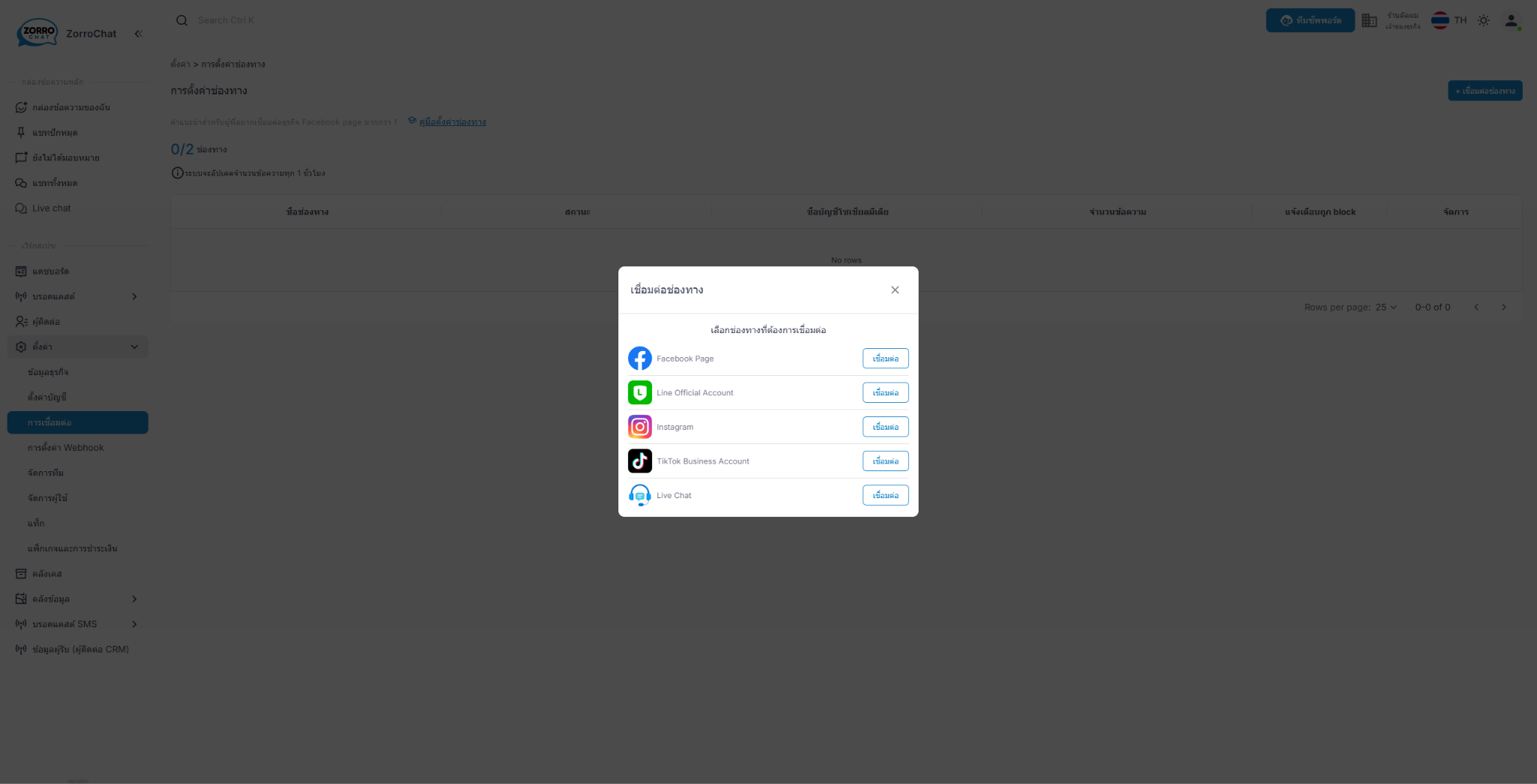
ให้ไปที่หน้า https://app.zorrochat.com/th/setting/connect กดที่เมนู “ตั้งค่า” จากนั้นเลือกเมนู “การเชื่อมต่อ”  ใช้สำหรับเชื่อมต่อช่องทางแชทที่ธุรกิจใช้ในการสื่อสารกับลูกค้า เช่น LINE Official Account, Facebook Page หรือ Livechat เพื่อให้สามารถจัดการข้อความจากทุกช่องทางได้ในที่เดียว

ให้กดปุ่ม “เชื่อมต่อช่องทาง” แล้วหน้าระบบเชื่อมต่อช่องทางจะมีให้เราเลือก กดช่องทางแชทที่เราต้องการ
ขั้นตอนที่ 7:จัดการผู้ใช้งาน

ขั้นตอนที่ 9:บรอดแคสต์

Zorrochat Help Centre

ขั้นตอนที่ 8:เชื่อมต่อช่องทาง

ให้ไปที่หน้า https://app.zorrochat.com/th/setting/connect กดที่เมนู “ตั้งค่า” จากนั้นเลือกเมนู “การเชื่อมต่อ”  ใช้สำหรับเชื่อมต่อช่องทางแชทที่ธุรกิจใช้ในการสื่อสารกับลูกค้า เช่น LINE Official Account, Facebook Page หรือ Livechat เพื่อให้สามารถจัดการข้อความจากทุกช่องทางได้ในที่เดียว

ให้กดปุ่ม “เชื่อมต่อช่องทาง” แล้วหน้าระบบเชื่อมต่อช่องทางจะมีให้เราเลือก กดช่องทางแชทที่เราต้องการ
ขั้นตอนที่ 7:จัดการผู้ใช้งาน

ขั้นตอนที่ 9:บรอดแคสต์

Zorrochat Help Centre

ขั้นตอนที่ 8:เชื่อมต่อช่องทาง

ให้ไปที่หน้า https://app.zorrochat.com/th/setting/connect กดที่เมนู “ตั้งค่า” จากนั้นเลือกเมนู “การเชื่อมต่อ”  ใช้สำหรับเชื่อมต่อช่องทางแชทที่ธุรกิจใช้ในการสื่อสารกับลูกค้า เช่น LINE Official Account, Facebook Page หรือ Livechat เพื่อให้สามารถจัดการข้อความจากทุกช่องทางได้ในที่เดียว

ให้กดปุ่ม “เชื่อมต่อช่องทาง” แล้วหน้าระบบเชื่อมต่อช่องทางจะมีให้เราเลือก กดช่องทางแชทที่เราต้องการ

ขั้นตอนที่ 7:จัดการผู้ใช้งาน

ขั้นตอนที่ 9:บรอดแคสต์