รูปแบบคำตอบ

สำหรับสร้างและจัดเก็บข้อความตอบกลับที่ใช้บ่อย เช่น ขั้นตอนการใช้งาน หรือข้อความแจ้งลูกค้า พร้อมแนบภาพประกอบได้  โดยประกอบด้วยส่วนต่าง ๆ ดังนี้

การสร้างรูปแบบคำตอบ

  1. ไปที่เมนู คลังข้อมูล  🡪 เลือก รูปแบบคำตอบใหม่
  2. กดปุ่ม “เพิ่ม” เพื่อสร้างรายการรูปแบบคำตอบใหม่
  3. กรอก “ชื่อรูปแบบคำตอบ” (จำเป็นต้องกรอก)
  4.  กดปุ่ม “เพิ่มทีม” เพื่อกำหนดทีมที่สามารถใช้งานรูปแบบคำตอบนี้ได้
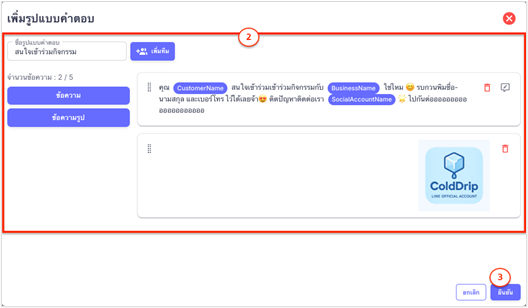
  5. กำหนดรูปแบบคำตอบ โดยสามารถเพิ่ม ข้อความ และ รูปภาพ ได้สูงสุด 5 ฟิลด์

•  กดปุ่ม ข้อความ เพื่อเพิ่มข้อความ สามารถเพิ่มตัวแปรได้เช่น ชื่อลูกค้า, ชื่อธุรกิจ, หรือชื่อบัญชีโซเชียลมีเดีย

•   กดปุ่ม ข้อความรูป เพื่อเพิ่มรูปภาพประกอบ

     6. กดปุ่ม “บันทึก” เพื่อบันทึกข้อมูล

หลังจากกดบันทึกแล้ว รายการจะปรากฏในหน้าหลักของเมนูรูปแบบคำตอบทันที


การแก้ไขรูปแบบคำตอบ

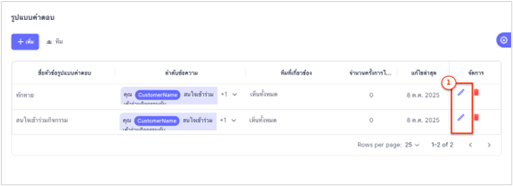
  1. กดที่ ไอคอนรูปปากกา ของรายการที่ต้องการแก้ไข

    2. ปรับแก้ข้อมูลตามต้องการ

    3. กดปุ่ม “ยืนยัน” เพื่อบันทึกข้อมูล

หลังจากบันทึกแล้ว ระบบจะแสดงข้อมูลที่อัปเดตในหน้าหลักของรูปแบบคำตอบทันที

การใช้งานรูปแบบคำตอบ

ผู้ใช้งานสามารถนำรูปแบบคำตอบที่สร้างและจัดเก็บไว้ไปใช้งานภายในห้องแชท เพื่อส่งข้อความตอบกลับลูกค้าได้อย่างสะดวกและรวดเร็ว

   ขั้นตอนการใช้งานรูปแบบคำตอบในห้องแชท

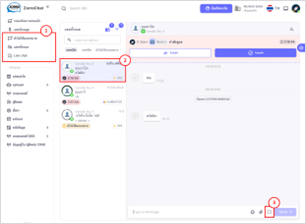
  1. เข้าที่เมนู “แชท”
  2. เลือกห้องแชทที่ต้องการสนทนากับลูกค้า
  3. กดไอคอน “คลังข้อมูล”

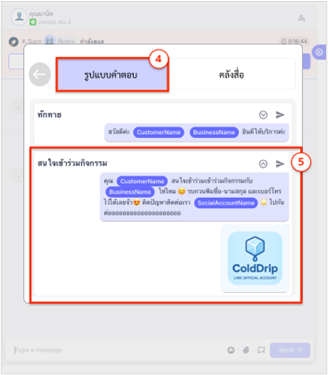
    4. กดที่แท็บ “รูปแบบคำตอบ”

    5. เลือกรูปแบบคำตอบที่ต้องการส่ง และกดไอคอนส่ง เพื่อทำการส่ง

6. กดปุ่ม “ยืนยัน” เพื่อยืนยันการส่ง

ข้ออความจะถูกส่งไปยังห้องแชทของลูกค้าทันที

คลังสื่อ

ตั้งค่าเชื่อมต่อ SMS

Zorrochat Help Centre

รูปแบบคำตอบ

สำหรับสร้างและจัดเก็บข้อความตอบกลับที่ใช้บ่อย เช่น ขั้นตอนการใช้งาน หรือข้อความแจ้งลูกค้า พร้อมแนบภาพประกอบได้  โดยประกอบด้วยส่วนต่าง ๆ ดังนี้

  การสร้างรูปแบบคำตอบ
  1. ไปที่เมนู คลังข้อมูล  🡪 เลือก รูปแบบคำตอบใหม่
  2. กดปุ่ม “เพิ่ม” เพื่อสร้างรายการรูปแบบคำตอบใหม่
  3. กรอก “ชื่อรูปแบบคำตอบ” (จำเป็นต้องกรอก)
  4.  กดปุ่ม “เพิ่มทีม” เพื่อกำหนดทีมที่สามารถใช้งานรูปแบบคำตอบนี้ได้
  5. กำหนดรูปแบบคำตอบ โดยสามารถเพิ่ม ข้อความ และ รูปภาพ ได้สูงสุด 5 ฟิลด์

         5.1)  กดปุ่ม ข้อความ เพื่อเพิ่มข้อความ สามารถเพิ่มตัวแปรได้เช่น ชื่อลูกค้า, ชื่อธุรกิจ, หรือชื่อบัญชีโซเชียลมีเดีย

         5.2)  กดปุ่ม ข้อความรูป เพื่อเพิ่มรูปภาพประกอบ

     6. กดปุ่ม “บันทึก” เพื่อบันทึกข้อมูล

หลังจากกดบันทึกแล้ว รายการจะปรากฏในหน้าหลักของเมนูรูปแบบคำตอบทันที

การแก้ไขรูปแบบคำตอบ

  1. กดที่ ไอคอนรูปปากกา ของรายการที่ต้องการแก้ไข

    2. ปรับแก้ข้อมูลตามต้องการ

    3. กดปุ่ม “ยืนยัน” เพื่อบันทึกข้อมูล

หลังจากบันทึกแล้ว ระบบจะแสดงข้อมูลที่อัปเดตในหน้าหลักของรูปแบบคำตอบทันที

การใช้งานรูปแบบคำตอบ

ผู้ใช้งานสามารถนำรูปแบบคำตอบที่สร้างและจัดเก็บไว้ไปใช้งานภายในห้องแชท เพื่อส่งข้อความตอบกลับลูกค้าได้อย่างสะดวกและรวดเร็ว

ขั้นตอนการใช้งานรูปแบบคำตอบในห้องแชท

  1. เข้าที่เมนู “แชท”
  2. เลือกห้องแชทที่ต้องการสนทนากับลูกค้า
  3. กดไอคอน “คลังข้อมูล”

    4. กดที่แท็บ “รูปแบบคำตอบ”

    5. เลือกรูปแบบคำตอบที่ต้องการส่ง และกดไอคอนส่ง เพื่อทำการส่ง

6. กดปุ่ม “ยืนยัน” เพื่อยืนยันการส่ง

ข้ออความจะถูกส่งไปยังห้องแชทของลูกค้าทันที

คลังสื่อ

ตั้งค่าเชื่อมต่อ SMS

Zorrochat Help Centre

รูปแบบคำตอบ

สำหรับสร้างและจัดเก็บข้อความตอบกลับที่ใช้บ่อย เช่น ขั้นตอนการใช้งาน หรือข้อความแจ้งลูกค้า พร้อมแนบภาพประกอบได้  โดยประกอบด้วยส่วนต่าง ๆ ดังนี้

  การสร้างรูปแบบคำตอบ
  1. ไปที่เมนู คลังข้อมูล  🡪 เลือก รูปแบบคำตอบใหม่
  2. กดปุ่ม “เพิ่ม” เพื่อสร้างรายการรูปแบบคำตอบใหม่
  3. กรอก “ชื่อรูปแบบคำตอบ” (จำเป็นต้องกรอก)
  4.  กดปุ่ม “เพิ่มทีม” เพื่อกำหนดทีมที่สามารถใช้งานรูปแบบคำตอบนี้ได้
  5. กำหนดรูปแบบคำตอบ โดยสามารถเพิ่ม ข้อความ และ รูปภาพ ได้สูงสุด 5 ฟิลด์

         5.1)  กดปุ่ม ข้อความ เพื่อเพิ่มข้อความ สามารถเพิ่มตัวแปรได้เช่น ชื่อลูกค้า, ชื่อธุรกิจ, หรือชื่อบัญชีโซเชียลมีเดีย

         5.2)  กดปุ่ม ข้อความรูป เพื่อเพิ่มรูปภาพประกอบ

     6. กดปุ่ม “บันทึก” เพื่อบันทึกข้อมูล

หลังจากกดบันทึกแล้ว รายการจะปรากฏในหน้าหลักของเมนูรูปแบบคำตอบทันที

การแก้ไขรูปแบบคำตอบ

  1. กดที่ ไอคอนรูปปากกา ของรายการที่ต้องการแก้ไข

    2. ปรับแก้ข้อมูลตามต้องการ

    3. กดปุ่ม “ยืนยัน” เพื่อบันทึกข้อมูล

หลังจากบันทึกแล้ว ระบบจะแสดงข้อมูลที่อัปเดตในหน้าหลักของรูปแบบคำตอบทันที

การใช้งานรูปแบบคำตอบ

ผู้ใช้งานสามารถนำรูปแบบคำตอบที่สร้างและจัดเก็บไว้ไปใช้งานภายในห้องแชท เพื่อส่งข้อความตอบกลับลูกค้าได้อย่างสะดวกและรวดเร็ว

ขั้นตอนการใช้งานรูปแบบคำตอบในห้องแชท

  1. เข้าที่เมนู “แชท”
  2. เลือกห้องแชทที่ต้องการสนทนากับลูกค้า
  3. กดไอคอน “คลังข้อมูล”

    4. กดที่แท็บ “รูปแบบคำตอบ”

    5. เลือกรูปแบบคำตอบที่ต้องการส่ง และกดไอคอนส่ง เพื่อทำการส่ง

6. กดปุ่ม “ยืนยัน” เพื่อยืนยันการส่ง

ข้ออความจะถูกส่งไปยังห้องแชทของลูกค้าทันที

คลังสื่อ

ตั้งค่าเชื่อมต่อ SMS