การตั้งค่า

การตั้งค่า LINE Official Account เพื่อเชื่อมต่อกับระบบ ZorroChat
 เข้าสู่ระบบจัดการ LINE OA

  1. เปิดเว็บไซต์ https://manager.line.biz
  2. ล็อกอินเข้าสู่บัญชี LINE Business Account ของคุณ


 เปิดใช้งาน Messaging API เพื่อรับข้อมูลของ Channel ID และ Secret

  1. เลือกบัญชี LINE OA ที่ต้องการเชื่อมต่อ แล้วไปที่เมนูตั้งค่า (Settings)
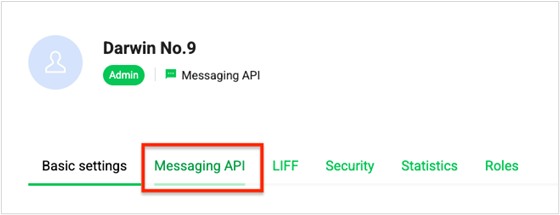
  2. เลือกเมนู Messaging API ที่แท็บด้านซ้ายมือ
  3. กดปุ่ม “ใช้ Messaging API”
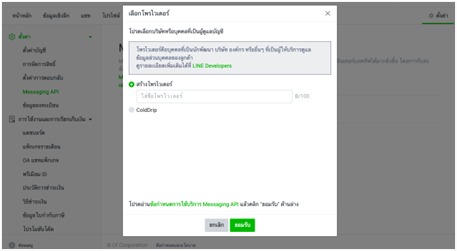
  1. ดำเนินการดังนี้
  • หากมี โพรไวเดอร์ (Provider) อยู่แล้ว → เลือกจากรายการ
  • หากยังไม่มี → กดสร้าง Provider ใหม่
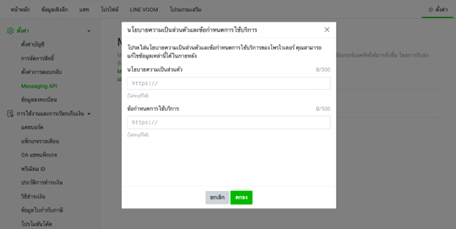
  1. เพิ่มลิงก์ Privacy Policy หรือ Term of Use (สามารถกดข้ามได้)
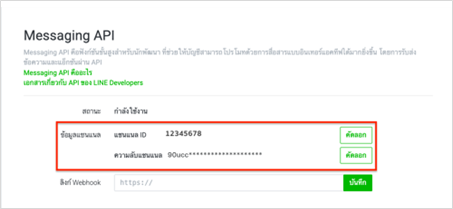
  1. ตรวจสอบข้อมูล แล้วกดปุ่ม “ตกลง” (Confirm)
  2. ระบบจะแสดงข้อมูลของ Channel ID และ Channel Secret

คัดลอกข้อมูล Channel ไปกรอกในระบบ ZorroChat เพื่อเชื่อมต่อ

ไปที่ LINE Developers Console เพื่อรับข้อมูล Channel access token
  1. ไปที่เว็บไซต์ https://developers.line.biz
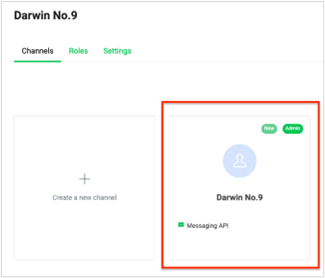
  2. เลือก Provider ที่คุณสร้างไว้ก่อนหน้านี้
  3. เลือก Messaging API Channel ที่ต้องการ และไปที่แท็บ Messaging API
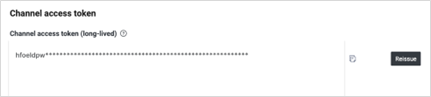
  1. เลื่อนลงมาด้านล่าง จะแสดงข้อมูลของ Channel access token (long-lived)  

หากไม่พบข้อมูล Channel access token ให้กด “Issue”

คัดลอกข้อมูล Channel ไปกรอกในระบบ ZorroChat เพื่อเชื่อมต่อ

เปิดใช้งาน Webhook 

หลังจากที่คุณเชื่อมต่อบัญชี LINE OA กับระบบ ZorroChat เรียบร้อยแล้ว  ให้ดำเนินการเปิดใช้งาน Webhook ดังนี้:

    1.  ไปที่ LINE Developers Console หรือ  https://developers.line.biz
    2.  เลือก Channel ที่คุณเชื่อมต่อไว้ แล้วไปที่แท็บ Messaging API
    3.  กดปุ่ม “Verify”
    4.  เปิดใช้งานฟังก์ชัน Use webhook 
    5.  เปิดใช้งาน Webhook redelivery 

วิธีการเชื่อมต่อ

Livechat

Zorrochat Help Centre

การตั้งค่า

การตั้งค่า LINE Official Account เพื่อเชื่อมต่อกับระบบ ZorroChat
 เข้าสู่ระบบจัดการ LINE OA

  1. เปิดเว็บไซต์ https://manager.line.biz
  2. ล็อกอินเข้าสู่บัญชี LINE Business Account ของคุณ

 เปิดใช้งาน Messaging API เพื่อรับข้อมูลของ Channel ID และ Secret

  1. เลือกบัญชี LINE OA ที่ต้องการเชื่อมต่อ แล้วไปที่เมนูตั้งค่า (Settings)
  2. เลือกเมนู Messaging API ที่แท็บด้านซ้ายมือ
  3. กดปุ่ม “ใช้ Messaging API”
  1. ดำเนินการดังนี้
  • หากมี โพรไวเดอร์ (Provider) อยู่แล้ว → เลือกจากรายการ
  • หากยังไม่มี → กดสร้าง Provider ใหม่
  1. เพิ่มลิงก์ Privacy Policy หรือ Term of Use (สามารถกดข้ามได้)
  1. ตรวจสอบข้อมูล แล้วกดปุ่ม “ตกลง” (Confirm)
  2. ระบบจะแสดงข้อมูลของ Channel ID และ Channel Secret

คัดลอกข้อมูล Channel ไปกรอกในระบบ ZorroChat เพื่อเชื่อมต่อ

ไปที่ LINE Developers Console เพื่อรับข้อมูล Channel access token
  1. ไปที่เว็บไซต์ https://developers.line.biz
  2. เลือก Provider ที่คุณสร้างไว้ก่อนหน้านี้
  3. เลือก Messaging API Channel ที่ต้องการ และไปที่แท็บ Messaging API
  1. เลื่อนลงมาด้านล่าง จะแสดงข้อมูลของ Channel access token (long-lived)  

หากไม่พบข้อมูล Channel access token ให้กด “Issue”

คัดลอกข้อมูล Channel ไปกรอกในระบบ ZorroChat เพื่อเชื่อมต่อ

เปิดใช้งาน Webhook 

หลังจากที่คุณเชื่อมต่อบัญชี LINE OA กับระบบ ZorroChat เรียบร้อยแล้ว  ให้ดำเนินการเปิดใช้งาน Webhook ดังนี้:

      1.  ไปที่ LINE Developers Console หรือ  https://developers.line.biz
      2.  เลือก Channel ที่คุณเชื่อมต่อไว้ แล้วไปที่แท็บ Messaging API
      3.  กดปุ่ม “Verify”
      4.  เปิดใช้งานฟังก์ชัน Use webhook 
      5.  เปิดใช้งาน Webhook redelivery 

วิธีการเชื่อมต่อ

Livechat

Zorrochat Help Centre

การตั้งค่า

การตั้งค่า LINE Official Account เพื่อเชื่อมต่อกับระบบ ZorroChat
 เข้าสู่ระบบจัดการ LINE OA

  1. เปิดเว็บไซต์ https://manager.line.biz
  2. ล็อกอินเข้าสู่บัญชี LINE Business Account ของคุณ

 เปิดใช้งาน Messaging API เพื่อรับข้อมูลของ Channel ID และ Secret

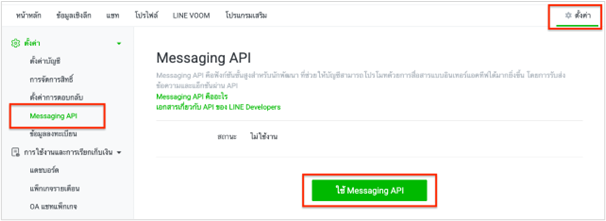
  1. เลือกบัญชี LINE OA ที่ต้องการเชื่อมต่อ แล้วไปที่เมนูตั้งค่า (Settings)
  2. เลือกเมนู Messaging API ที่แท็บด้านซ้ายมือ
  3. กดปุ่ม “ใช้ Messaging API”
  1. ดำเนินการดังนี้
  • หากมี โพรไวเดอร์ (Provider) อยู่แล้ว → เลือกจากรายการ
  • หากยังไม่มี → กดสร้าง Provider ใหม่
  1. เพิ่มลิงก์ Privacy Policy หรือ Term of Use (สามารถกดข้ามได้)
  1. ตรวจสอบข้อมูล แล้วกดปุ่ม “ตกลง” (Confirm)
  2. ระบบจะแสดงข้อมูลของ Channel ID และ Channel Secret

คัดลอกข้อมูล Channel ไปกรอกในระบบ ZorroChat เพื่อเชื่อมต่อ

ไปที่ LINE Developers Console เพื่อรับข้อมูล Channel access token
  1. ไปที่เว็บไซต์ https://developers.line.biz
  2. เลือก Provider ที่คุณสร้างไว้ก่อนหน้านี้
  3. เลือก Messaging API Channel ที่ต้องการ และไปที่แท็บ Messaging API
  1. เลื่อนลงมาด้านล่าง จะแสดงข้อมูลของ Channel access token (long-lived)  

หากไม่พบข้อมูล Channel access token ให้กด “Issue”

คัดลอกข้อมูล Channel ไปกรอกในระบบ ZorroChat เพื่อเชื่อมต่อ

เปิดใช้งาน Webhook 

หลังจากที่คุณเชื่อมต่อบัญชี LINE OA กับระบบ ZorroChat เรียบร้อยแล้ว  ให้ดำเนินการเปิดใช้งาน Webhook ดังนี้:

      1.  ไปที่ LINE Developers Console หรือ  https://developers.line.biz
      2.  เลือก Channel ที่คุณเชื่อมต่อไว้ แล้วไปที่แท็บ Messaging API
      3.  กดปุ่ม “Verify”
      4.  เปิดใช้งานฟังก์ชัน Use webhook 
      5.  เปิดใช้งาน Webhook redelivery 

วิธีการเชื่อมต่อ

Livechat