Livechat

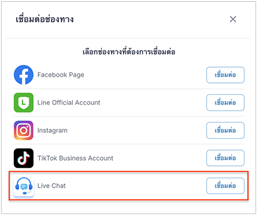
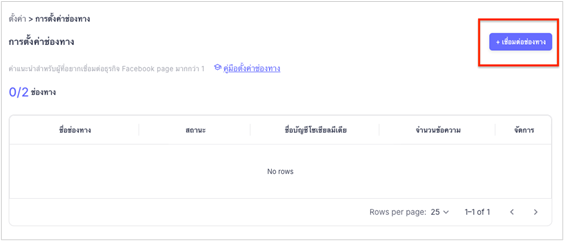
    1. กดปุ่ม “เชื่อมต่อช่องทาง”

      2. กดเชื่อมต่อช่องทาง “Livechat”

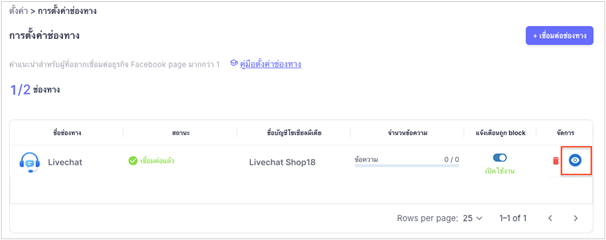
เมื่อคุณเชื่อมต่อบัญชี Livechat กับระบบ ZorroChat เรียบร้อยแล้วระบบจะแสดงรายการบัญชีที่เชื่อมต่อที่หน้าตั้งค่าช่องทางของระบบ

     3. กด “ไอคอนดวงตา” เพื่อดูข้อมูล Channel

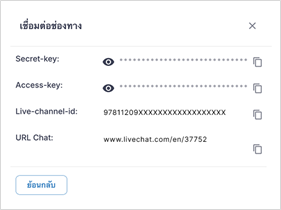
     4. ระบบจะแสดงข้อมูลของ Channel

         1)  Secret-key

         2) Access-key

         3) Live-channel-id

         4) URL Chat

จากนั้นนำข้อมูล Channel ไปเชื่อมต่อบนเว็บไซต์ของคุณ เพื่อเริ่มสนทนากับลูกค้าได้ทันที
การเชื่อมต่อช่องทาง Facebook Page

Webhook

Zorrochat Help Centre

Livechat

    1. กดปุ่ม “เชื่อมต่อช่องทาง”

      2. กดเชื่อมต่อช่องทาง “Livechat”

เมื่อคุณเชื่อมต่อบัญชี Livechat กับระบบ ZorroChat เรียบร้อยแล้วระบบจะแสดงรายการบัญชีที่เชื่อมต่อที่หน้าตั้งค่าช่องทางของระบบ

     3. กด “ไอคอนดวงตา” เพื่อดูข้อมูล Channel

     4. ระบบจะแสดงข้อมูลของ Channel

         1)  Secret-key

         2) Access-key

         3) Live-channel-id

         4) URL Chat

จากนั้นนำข้อมูล Channel ไปเชื่อมต่อบนเว็บไซต์ของคุณ เพื่อเริ่มสนทนากับลูกค้าได้ทันที
การตั้งค่า

Webhook

Zorrochat Help Centre

Livechat

    1. กดปุ่ม “เชื่อมต่อช่องทาง”

      2. กดเชื่อมต่อช่องทาง “Livechat”

เมื่อคุณเชื่อมต่อบัญชี Livechat กับระบบ ZorroChat เรียบร้อยแล้วระบบจะแสดงรายการบัญชีที่เชื่อมต่อที่หน้าตั้งค่าช่องทางของระบบ

     3. กด “ไอคอนดวงตา” เพื่อดูข้อมูล Channel

     4. ระบบจะแสดงข้อมูลของ Channel

         1)  Secret-key

         2) Access-key

         3) Live-channel-id

         4) URL Chat

จากนั้นนำข้อมูล Channel ไปเชื่อมต่อบนเว็บไซต์ของคุณ เพื่อเริ่มสนทนากับลูกค้าได้ทันที
การตั้งค่า

Webhook