Skip to content
หน้าหลัก
ฟีเจอร์
Omni-Channel Chat Integration
Live Chat
CRM System
Broadcast จากข้อมูลลูกค้า LINE
Service & Performance Dashboard
คลังสื่อ (Media Libary)
คลังเคส (Case Library)
ระบบ Fulfillment
Beauty Solutions
ราคา
โซลูชั่น
การประยุกต์ใช้ ZorroChat กับธุรกิจ Retail and Trading
บทความ
คู่มือ
เกี่ยวกับเรา
ติดต่อเรา
คำถามที่พบบ่อย
การเริ่มต้นใช้งาน
การตั้งค่าธุรกิจและการจัดการทีม
ฟีเจอร์หลักและการใช้งาน
แพ็คเกจและการชำระเงิน
หน้าหลัก
ฟีเจอร์
Omni-Channel Chat Integration
Live Chat
CRM System
Broadcast จากข้อมูลลูกค้า LINE
Service & Performance Dashboard
คลังสื่อ (Media Libary)
คลังเคส (Case Library)
ระบบ Fulfillment
Beauty Solutions
ราคา
โซลูชั่น
การประยุกต์ใช้ ZorroChat กับธุรกิจ Retail and Trading
บทความ
คู่มือ
เกี่ยวกับเรา
ติดต่อเรา
คำถามที่พบบ่อย
การเริ่มต้นใช้งาน
การตั้งค่าธุรกิจและการจัดการทีม
ฟีเจอร์หลักและการใช้งาน
แพ็คเกจและการชำระเงิน
เข้าสู่ระบบ
ทดลองใช้ฟรี
หน้าหลัก
ฟีเจอร์
Omni-Channel Chat Integration
Live Chat
CRM System
Broadcast จากข้อมูลลูกค้า LINE
Service & Performance Dashboard
คลังสื่อ (Media Libary)
คลังเคส (Case Library)
ระบบ Fulfillment
Beauty Solutions
ราคา
โซลูชั่น
การประยุกต์ใช้ ZorroChat กับธุรกิจ Retail and Trading
บทความ
คู่มือ
เกี่ยวกับเรา
ติดต่อเรา
คำถามที่พบบ่อย
การเริ่มต้นใช้งาน
การตั้งค่าธุรกิจและการจัดการทีม
ฟีเจอร์หลักและการใช้งาน
แพ็คเกจและการชำระเงิน
หน้าหลัก
ฟีเจอร์
Omni-Channel Chat Integration
Live Chat
CRM System
Broadcast จากข้อมูลลูกค้า LINE
Service & Performance Dashboard
คลังสื่อ (Media Libary)
คลังเคส (Case Library)
ระบบ Fulfillment
Beauty Solutions
ราคา
โซลูชั่น
การประยุกต์ใช้ ZorroChat กับธุรกิจ Retail and Trading
บทความ
คู่มือ
เกี่ยวกับเรา
ติดต่อเรา
คำถามที่พบบ่อย
การเริ่มต้นใช้งาน
การตั้งค่าธุรกิจและการจัดการทีม
ฟีเจอร์หลักและการใช้งาน
แพ็คเกจและการชำระเงิน
เข้าสู่ระบบ
ทดลองใช้ฟรี
คู่มือ
ขั้นตอนที่ 1: สร้างบัญชี
ขั้นตอนที่ 2:การสร้างธุรกิจ
ขั้นตอนที่ 3:การตั้งค่าข้อมูลธุรกิจ
ขั้นตอนที่ 4:การตั้งค่าบัญชีผู้ใช้งาน (ในธุรกิจ)
ขั้นตอนที่ 5: จัดการแท็ก (ตั้งต้น)
ขั้นตอนที่ 6:จัดการทีม
ขั้นตอนที่ 7:จัดการผู้ใช้งาน
ขั้นตอนที่ 8:เชื่อมต่อช่องทาง
ขั้นตอนที่ 9:บรอดแคสต์
ขั้นตอนที่ 10 : แดชบอร์ด
ขั้นตอนที่ 11 :คลังข้อมูล
การเชื่อมต่อ
LINE Official Account
วิธีการเชื่อมต่อ
การตั้งค่า
Facebook Page
Livechat
Webhook
ขั้นตอนการตั้งค่า Webhook
เมนูแชทและการใช้งานแต่ละส่วน
กล่องข้อความหลัก
รายชื่อห้องแชท
รายละเอียดห้องแชท
ข้อมูลลูกค้า
แท็บเคส
บรอดแคสต์
การสร้างบรอดแคสต์
การสร้างริชเมสเสจ
แดชบอร์ด
แท็บแชท
แท็บบริการ
แท็บสมาชิก
คลังข้อมูล
คลังสื่อ
รูปแบบคำตอบ
SMS
ตั้งค่าเชื่อมต่อ SMS
บรอดแคสต์ SMS
ข้อมูลผู้รับ (ผู้ติดต่อ CRM)
นำเข้าข้อมูล (ผู้ติดต่อ CRM)
ระบบ Fulfillment
จัดการคำสั่งซื้อ (Fulfillment)
1. เตรียมสินค้าและสต็อก
2. สร้างออเดอร์
3. ตรวจสอบและแพ็คสินค้า
4. บันทึกข้อมูลการจัดส่ง
คู่มือ
ขั้นตอนที่ 1: สร้างบัญชี
ขั้นตอนที่ 2:การสร้างธุรกิจ
ขั้นตอนที่ 3:การตั้งค่าข้อมูลธุรกิจ
ขั้นตอนที่ 4:การตั้งค่าบัญชีผู้ใช้งาน (ในธุรกิจ)
ขั้นตอนที่ 5: จัดการแท็ก (ตั้งต้น)
ขั้นตอนที่ 6:จัดการทีม
ขั้นตอนที่ 7:จัดการผู้ใช้งาน
ขั้นตอนที่ 8:เชื่อมต่อช่องทาง
ขั้นตอนที่ 9:บรอดแคสต์
ขั้นตอนที่ 10 : แดชบอร์ด
ขั้นตอนที่ 11 :คลังข้อมูล
การเชื่อมต่อ
LINE Official Account
วิธีการเชื่อมต่อ
การตั้งค่า
Facebook Page
Livechat
Webhook
ขั้นตอนการตั้งค่า Webhook
เมนูแชทและการใช้งานแต่ละส่วน
กล่องข้อความหลัก
รายชื่อห้องแชท
รายละเอียดห้องแชท
ข้อมูลลูกค้า
แท็บเคส
บรอดแคสต์
การสร้างบรอดแคสต์
การสร้างริชเมสเสจ
แดชบอร์ด
แท็บแชท
แท็บบริการ
แท็บสมาชิก
คลังข้อมูล
คลังสื่อ
รูปแบบคำตอบ
SMS
ตั้งค่าเชื่อมต่อ SMS
บรอดแคสต์ SMS
ข้อมูลผู้รับ (ผู้ติดต่อ CRM)
นำเข้าข้อมูล (ผู้ติดต่อ CRM)
ระบบ Fulfillment
จัดการคำสั่งซื้อ (Fulfillment)
1. เตรียมสินค้าและสต็อก
2. สร้างออเดอร์
3. ตรวจสอบและแพ็คสินค้า
4. บันทึกข้อมูลการจัดส่ง
1. เตรียมสินค้าและสต็อก
ก่อนเริ่มใช้งาน
แนะนำให้สร้างสินค้าและกรอกข้อมูลให้ครบถ้วน เพื่อเตรียมสินค้าให้พร้อมสำหรับการจัดการสต็อกและการสร้างออเดอร์ในขั้นตอนถัดไป
1.1 จัดการสินค้า
เมนู จัดการสินค้า ใช้สำหรับบันทึกและจัดการข้อมูลสินค้าที่ต้องการนำมาใช้งานในระบบ Fulfillment โดยสามารถกำหนดรายละเอียดสินค้า ราคา ประเภท หมวดหมู่ แบรนด์ หน่วยสินค้า และรูปภาพ เพื่อให้ข้อมูลสินค้าเป็นระเบียบและค้นหาได้ง่าย
การสร้างสินค้า
การสร้างสินค้าเป็นขั้นตอนแรกในการเพิ่มสินค้าเข้าสู่ระบบ Fulfillment เพื่อเตรียมข้อมูลสินค้าให้พร้อมสำหรับการจัดการสต็อกและนำไปใช้ในการสร้างออเดอร์
เข้าสู่หน้าสร้างสินค้า
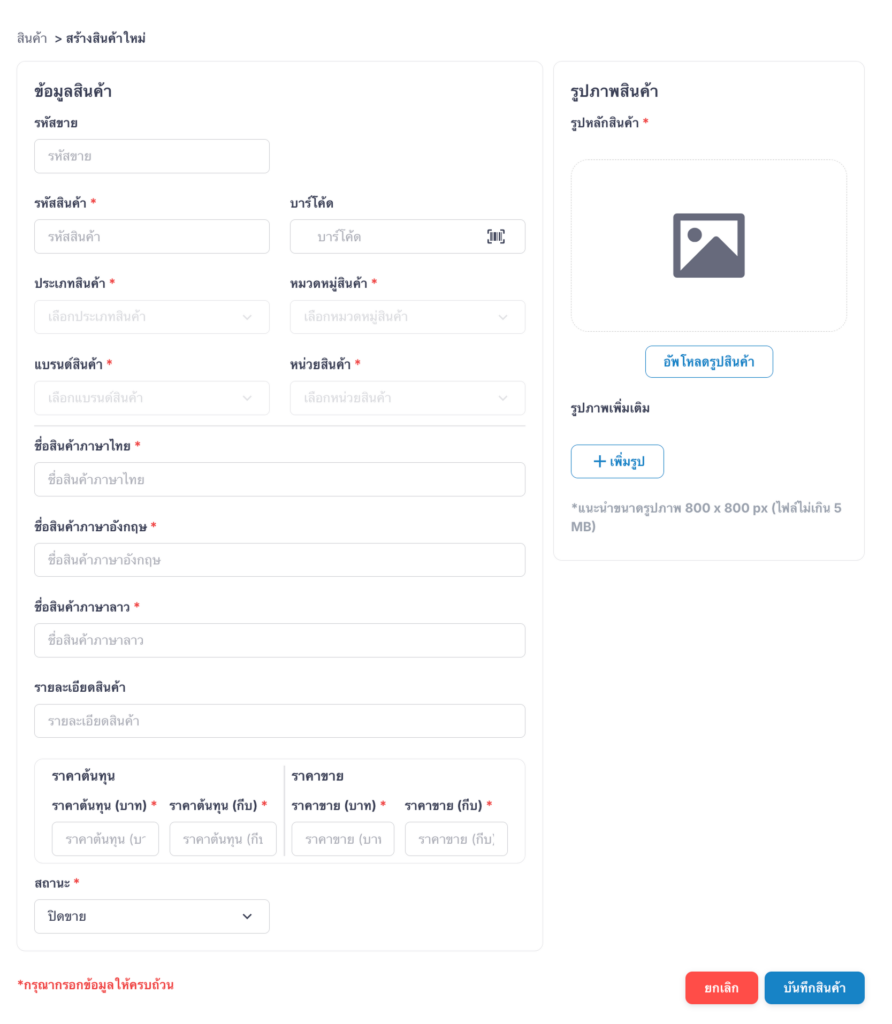
ไปที่เมนู จัดการสินค้า และกดปุ่ม “สร้าง” เพื่อเพิ่มสินค้าใหม่
กรอกข้อมูลสินค้า
กรอกข้อมูลสินค้าให้ครบถ้วน เช่น รหัสสินค้า ประเภทสินค้า หมวดหมู่สินค้า แบรนด์ หน่วยสินค้า ชื่อสินค้า รายละเอียดสินค้า ราคาต้นทุน และราคาขาย โดยช่องที่มีเครื่องหมาย (*) เป็นข้อมูลที่จำเป็นต้องระบุ
เพิ่มรูปภาพสินค้า
กดปุ่ม “อัปโหลดรูปสินค้า” เพื่อเพิ่มรูปหลักของสินค้า และสามารถเพิ่มรูปภาพสินค้าเพิ่มเติมได้ตามต้องการ โดยแนะนำขนาดรูป 800 × 800 px และขนาดไฟล์ไม่เกิน 5 MB
บันทึกสินค้า
ตรวจสอบข้อมูลสินค้าให้เรียบร้อย จากนั้นกดปุ่ม "บันทึกสินค้า" เพื่อเพิ่มสินค้าเข้าสู่ระบบ เมื่อสร้างสินค้าเรียบร้อยแล้ว สามารถนำสินค้าไปเพิ่มสต็อกและใช้ในการสร้างออเดอร์ได้ในขั้นตอนถัดไป
1.2 จัดการสต็อกสินค้า
หลังจากสร้างสินค้าเรียบร้อยแล้ว ผู้ใช้งานสามารถเพิ่มหรือลดจำนวนสินค้าในสต็อก เพื่อให้จำนวนสินค้าคงเหลือในระบบตรงกับจำนวนสินค้าจริง
การเพิ่มสต็อกสินค้า
ใช้สำหรับบันทึกจำนวนสินค้าที่รับเข้าสต็อก โดยมีขั้นตอนดังนี้
ไปที่เมนู จัดการสินค้า และค้นหาสินค้าที่ต้องการเพิ่มสต็อก
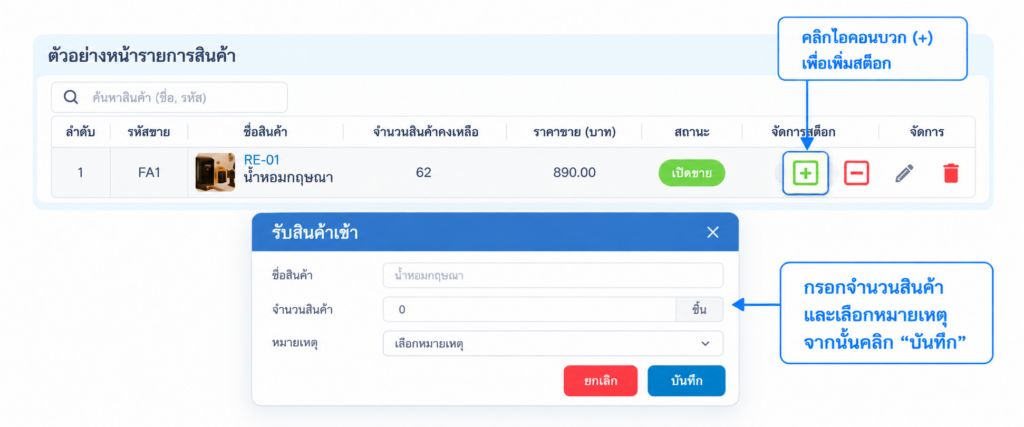
คลิกไอคอน เครื่องหมายบวก (+) สีเขียว ในคอลัมน์ จัดการสต็อก
ระบบจะแสดงหน้าต่าง “รับสินค้าเข้า” ให้ระบุจำนวนสินค้าและเลือกหมายเหตุ
คลิกปุ่ม “บันทึก” เพื่อยืนยันการเพิ่มสต็อก
การลดสต็อกสินค้า
ใช้สำหรับบันทึกจำนวนสินค้าที่รับเข้าสต็อก โดยมีขั้นตอนดังนี้
ไปที่เมนู จัดการสินค้า และค้นหาสินค้าที่ต้องการลดสต็อก
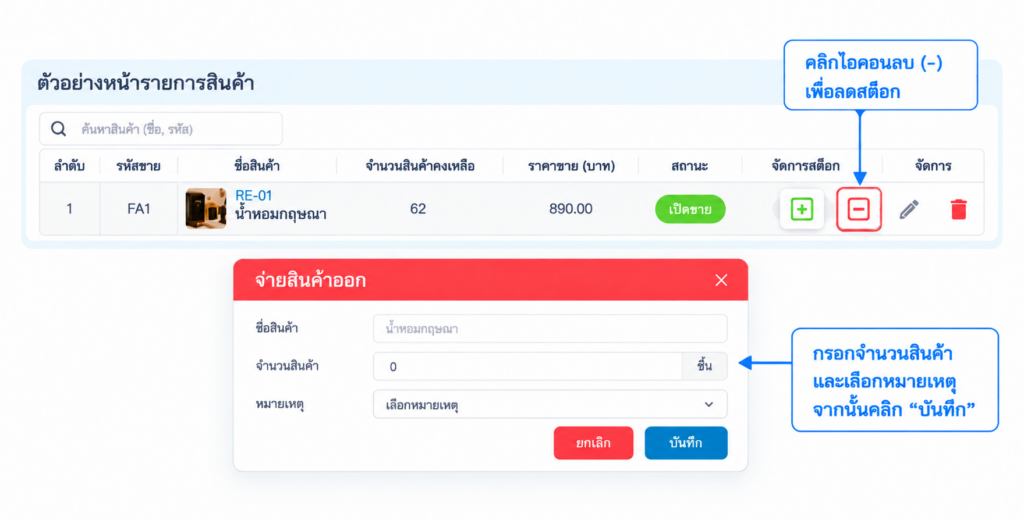
คลิกไอคอน เครื่องหมายลบ (−) สีแดง ในคอลัมน์ จัดการสต็อก
ระบบจะแสดงหน้าต่าง “จ่ายสินค้าออก” ให้ระบุจำนวนสินค้าและเลือกหมายเหตุ
คลิกปุ่ม “บันทึก” เพื่อยืนยันการลดสต็อก
เริ่ม: สร้างออเดอร์และตรวจสอบการชำระเงิน