Skip to content
หน้าหลัก
ฟีเจอร์
Omni-Channel Chat Integration
Live Chat
CRM System
Broadcast จากข้อมูลลูกค้า LINE
Service & Performance Dashboard
คลังสื่อ (Media Libary)
คลังเคส (Case Library)
ระบบ Fulfillment
Beauty Solutions
ราคา
โซลูชั่น
การประยุกต์ใช้ ZorroChat กับธุรกิจ Retail and Trading
บทความ
คู่มือ
เกี่ยวกับเรา
ติดต่อเรา
คำถามที่พบบ่อย
การเริ่มต้นใช้งาน
การตั้งค่าธุรกิจและการจัดการทีม
ฟีเจอร์หลักและการใช้งาน
แพ็คเกจและการชำระเงิน
หน้าหลัก
ฟีเจอร์
Omni-Channel Chat Integration
Live Chat
CRM System
Broadcast จากข้อมูลลูกค้า LINE
Service & Performance Dashboard
คลังสื่อ (Media Libary)
คลังเคส (Case Library)
ระบบ Fulfillment
Beauty Solutions
ราคา
โซลูชั่น
การประยุกต์ใช้ ZorroChat กับธุรกิจ Retail and Trading
บทความ
คู่มือ
เกี่ยวกับเรา
ติดต่อเรา
คำถามที่พบบ่อย
การเริ่มต้นใช้งาน
การตั้งค่าธุรกิจและการจัดการทีม
ฟีเจอร์หลักและการใช้งาน
แพ็คเกจและการชำระเงิน
เข้าสู่ระบบ
ทดลองใช้ฟรี
หน้าหลัก
ฟีเจอร์
Omni-Channel Chat Integration
Live Chat
CRM System
Broadcast จากข้อมูลลูกค้า LINE
Service & Performance Dashboard
คลังสื่อ (Media Libary)
คลังเคส (Case Library)
ระบบ Fulfillment
Beauty Solutions
ราคา
โซลูชั่น
การประยุกต์ใช้ ZorroChat กับธุรกิจ Retail and Trading
บทความ
คู่มือ
เกี่ยวกับเรา
ติดต่อเรา
คำถามที่พบบ่อย
การเริ่มต้นใช้งาน
การตั้งค่าธุรกิจและการจัดการทีม
ฟีเจอร์หลักและการใช้งาน
แพ็คเกจและการชำระเงิน
หน้าหลัก
ฟีเจอร์
Omni-Channel Chat Integration
Live Chat
CRM System
Broadcast จากข้อมูลลูกค้า LINE
Service & Performance Dashboard
คลังสื่อ (Media Libary)
คลังเคส (Case Library)
ระบบ Fulfillment
Beauty Solutions
ราคา
โซลูชั่น
การประยุกต์ใช้ ZorroChat กับธุรกิจ Retail and Trading
บทความ
คู่มือ
เกี่ยวกับเรา
ติดต่อเรา
คำถามที่พบบ่อย
การเริ่มต้นใช้งาน
การตั้งค่าธุรกิจและการจัดการทีม
ฟีเจอร์หลักและการใช้งาน
แพ็คเกจและการชำระเงิน
เข้าสู่ระบบ
ทดลองใช้ฟรี
คู่มือ
ขั้นตอนที่ 1: สร้างบัญชี
ขั้นตอนที่ 2:การสร้างธุรกิจ
ขั้นตอนที่ 3:การตั้งค่าข้อมูลธุรกิจ
ขั้นตอนที่ 4:การตั้งค่าบัญชีผู้ใช้งาน (ในธุรกิจ)
ขั้นตอนที่ 5: จัดการแท็ก (ตั้งต้น)
ขั้นตอนที่ 6:จัดการทีม
ขั้นตอนที่ 7:จัดการผู้ใช้งาน
ขั้นตอนที่ 8:เชื่อมต่อช่องทาง
ขั้นตอนที่ 9:บรอดแคสต์
ขั้นตอนที่ 10 : แดชบอร์ด
ขั้นตอนที่ 11 :คลังข้อมูล
การเชื่อมต่อ
LINE Official Account
วิธีการเชื่อมต่อ
การตั้งค่า
Facebook Page
Livechat
Webhook
ขั้นตอนการตั้งค่า Webhook
เมนูแชทและการใช้งานแต่ละส่วน
กล่องข้อความหลัก
รายชื่อห้องแชท
รายละเอียดห้องแชท
ข้อมูลลูกค้า
แท็บเคส
บรอดแคสต์
การสร้างบรอดแคสต์
การสร้างริชเมสเสจ
แดชบอร์ด
แท็บแชท
แท็บบริการ
แท็บสมาชิก
คลังข้อมูล
คลังสื่อ
รูปแบบคำตอบ
SMS
ตั้งค่าเชื่อมต่อ SMS
บรอดแคสต์ SMS
ข้อมูลผู้รับ (ผู้ติดต่อ CRM)
นำเข้าข้อมูล (ผู้ติดต่อ CRM)
ระบบ Fulfillment
จัดการคำสั่งซื้อ (Fulfillment)
1. เตรียมสินค้าและสต็อก
2. สร้างออเดอร์
3. ตรวจสอบและแพ็คสินค้า
4. บันทึกข้อมูลการจัดส่ง
คู่มือ
ขั้นตอนที่ 1: สร้างบัญชี
ขั้นตอนที่ 2:การสร้างธุรกิจ
ขั้นตอนที่ 3:การตั้งค่าข้อมูลธุรกิจ
ขั้นตอนที่ 4:การตั้งค่าบัญชีผู้ใช้งาน (ในธุรกิจ)
ขั้นตอนที่ 5: จัดการแท็ก (ตั้งต้น)
ขั้นตอนที่ 6:จัดการทีม
ขั้นตอนที่ 7:จัดการผู้ใช้งาน
ขั้นตอนที่ 8:เชื่อมต่อช่องทาง
ขั้นตอนที่ 9:บรอดแคสต์
ขั้นตอนที่ 10 : แดชบอร์ด
ขั้นตอนที่ 11 :คลังข้อมูล
การเชื่อมต่อ
LINE Official Account
วิธีการเชื่อมต่อ
การตั้งค่า
Facebook Page
Livechat
Webhook
ขั้นตอนการตั้งค่า Webhook
เมนูแชทและการใช้งานแต่ละส่วน
กล่องข้อความหลัก
รายชื่อห้องแชท
รายละเอียดห้องแชท
ข้อมูลลูกค้า
แท็บเคส
บรอดแคสต์
การสร้างบรอดแคสต์
การสร้างริชเมสเสจ
แดชบอร์ด
แท็บแชท
แท็บบริการ
แท็บสมาชิก
คลังข้อมูล
คลังสื่อ
รูปแบบคำตอบ
SMS
ตั้งค่าเชื่อมต่อ SMS
บรอดแคสต์ SMS
ข้อมูลผู้รับ (ผู้ติดต่อ CRM)
นำเข้าข้อมูล (ผู้ติดต่อ CRM)
ระบบ Fulfillment
จัดการคำสั่งซื้อ (Fulfillment)
1. เตรียมสินค้าและสต็อก
2. สร้างออเดอร์
3. ตรวจสอบและแพ็คสินค้า
4. บันทึกข้อมูลการจัดส่ง
4. บันทึกข้อมูลการจัดส่ง
ก่อนเริ่มใช้งาน
เมื่อดำเนินการแพ็คสินค้าเรียบร้อยแล้ว และออเดอร์อยู่ในสถานะ “พร้อมจัดส่ง” ผู้ใช้งานสามารถบันทึกข้อมูลการจัดส่งและติดตามผลการจัดส่งได้
4.1 บันทึกข้อมูลการจัดส่ง
การบันทึกข้อมูลการจัดส่งเป็นขั้นตอนการระบุรายละเอียดการจัดส่งสินค้า เช่น บริษัทขนส่ง หมายเลขพัสดุ วันและเวลาที่จัดส่ง รวมถึงรูปภาพประกอบ เพื่อบันทึกข้อมูลการจัดส่งของออเดอร์เข้าสู่ระบบ
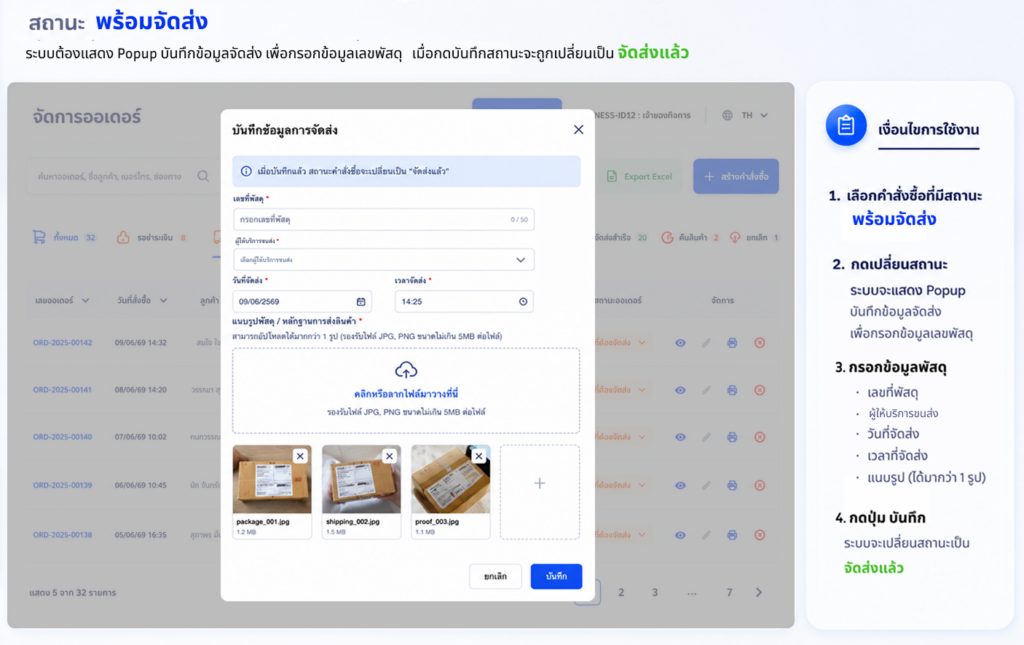
การเปลี่ยนสถานะเป็น "จัดส่งแล้ว"
เมื่อออเดอร์อยู่ในสถานะ “พร้อมจัดส่ง” ผู้ใช้งานสามารถบันทึกข้อมูลการจัดส่งและเปลี่ยนสถานะเป็น “จัดส่งแล้ว” ได้
ไปที่เมนู “จัดการออเดอร์” และค้นหาออเดอร์ที่มีสถานะ “พร้อมจัดส่ง”
คลิกปุ่มสถานะ “พร้อมจัดส่ง” ในคอลัมน์ “สถานะ”
ระบบจะแสดงหน้าต่าง “บันทึกข้อมูลการจัดส่ง” ให้กรอกหมายเลขพัสดุ ชื่อบริษัทขนส่ง วันที่และเวลาจัดส่ง พร้อมแนบรูปภาพประกอบ
ตรวจสอบข้อมูลให้ถูกต้อง จากนั้นคลิกปุ่ม “ยืนยัน” เพื่อบันทึกข้อมูล
ระบบจะเปลี่ยนสถานะออเดอร์เป็น “จัดส่งแล้ว”
4.2 ตรวจสอบและยืนยันผลการจัดส่ง
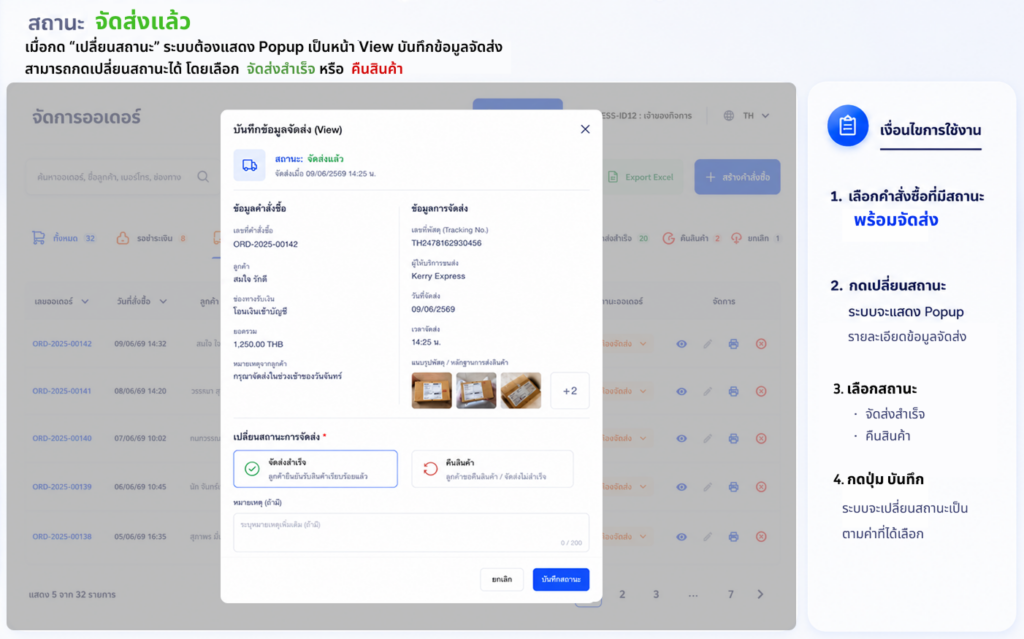
หลังจากบันทึกข้อมูลการจัดส่งแล้ว ผู้ใช้งานสามารถตรวจสอบรายละเอียดออเดอร์และอัปเดตผลการจัดส่ง เพื่อระบุว่าสินค้าถูกจัดส่งถึงลูกค้าเรียบร้อยแล้ว หรือมีการคืนสินค้า
การเปลี่ยนสถานะเป็น "จัดส่งสำเร็จ"
เมื่อสินค้าถูกจัดส่งถึงลูกค้าเรียบร้อยแล้ว ผู้ใช้งานสามารถยืนยันผลการจัดส่งเพื่อเปลี่ยนสถานะออเดอร์เป็น “จัดส่งสำเร็จ”
ไปที่เมนู “จัดการออเดอร์” และค้นหาออเดอร์ที่มีสถานะ “จัดส่งแล้ว”
คลิกไอคอน “ดูรายละเอียด” ในคอลัมน์ “จัดการ”
ตรวจสอบข้อมูลคำสั่งซื้อ รายละเอียดการจัดส่ง และรูปภาพที่แนบไว้
เลือกสถานะ “จัดส่งสำเร็จ” เพื่อยืนยันว่าลูกค้าได้รับสินค้าเรียบร้อยแล้ว
คลิกปุ่ม “บันทึก” เพื่อยืนยันการเปลี่ยนสถานะ
4.3 การคืนสินค้า
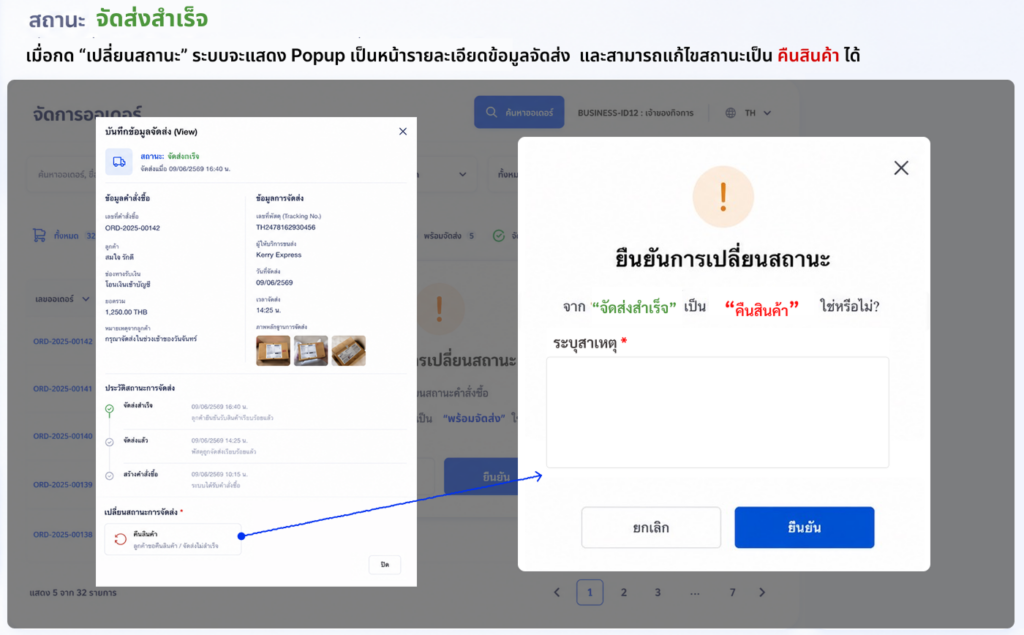
กรณีจัดส่งสินค้าไม่สำเร็จ หรือมีการคืนสินค้าหลังจากจัดส่งสำเร็จแล้ว ผู้ใช้งานสามารถอัปเดตสถานะออเดอร์เป็น “คืนสินค้า” เพื่อบันทึกผลการดำเนินการในระบบ
การเปลี่ยนสถานะเป็นคืนสินค้า
ไปที่เมนู “จัดการออเดอร์” และค้นหาออเดอร์ที่ต้องการบันทึกการคืนสินค้า
คลิกไอคอน “ดูรายละเอียด” ในคอลัมน์ “จัดการ”
ตรวจสอบข้อมูลออเดอร์และรายละเอียดการจัดส่ง
เลือกสถานะ “คืนสินค้า”
คลิกปุ่ม “บันทึก” เพื่อยืนยันการเปลี่ยนสถานะ