ขั้นตอนการตั้งค่า Webhook

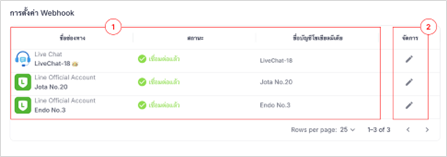
1. ไปที่เมนู Webhook  🡪 เลือก Webhook

2. เลือกช่องทางที่ต้องการตั้งค่า Webhook

3. กดที่ ไอคอนปากกา เพื่อทำการตั้งค่า

4. ในช่อง URL : Service 1 ให้กรอก Webhook URL ปลายทาง

5.ช่อง สถานะ กดเพื่อเปิดการใช้งาน

6. หากต้องการเพิ่ม URL เพิ่มเติม

  • กดที่ ไอคอนบวก (+) เพื่อเพิ่ม URL : Service 2

7. หากต้องการลบ URL

  • กดที่ ไอคอนบวก (+) เพื่อเพิ่ม URL : Service 2

8. กดปุ่ม “บันทึก” เพื่อบันทึกการตั้งค่า Webhook
เมื่อบันทึกแล้ว ระบบจะเริ่มส่งข้อมูลทันที
Livechat

เมนูแชทและการใช้งานแต่ละส่วน

Zorrochat Help Centre

ขั้นตอนการตั้งค่า Webhook

1. ไปที่เมนู Webhook  🡪 เลือก Webhook

2. เลือกช่องทางที่ต้องการตั้งค่า Webhook

3. กดที่ ไอคอนปากกา เพื่อทำการตั้งค่า

4. ในช่อง URL : Service 1 ให้กรอก Webhook URL ปลายทาง

5.ช่อง สถานะ กดเพื่อเปิดการใช้งาน

6. หากต้องการเพิ่ม URL เพิ่มเติม

  • กดที่ ไอคอนบวก (+) เพื่อเพิ่ม URL : Service 2

7. หากต้องการลบ URL

  • กดที่ ไอคอนบวก (+) เพื่อเพิ่ม URL : Service 2

8. กดปุ่ม “บันทึก” เพื่อบันทึกการตั้งค่า Webhook
เมื่อบันทึกแล้ว ระบบจะเริ่มส่งข้อมูลทันที
Livechat

เมนูแชทและการใช้งานแต่ละส่วน

Zorrochat Help Centre

ขั้นตอนการตั้งค่า Webhook

1. ไปที่เมนู Webhook  🡪 เลือก Webhook

2. เลือกช่องทางที่ต้องการตั้งค่า Webhook

3. กดที่ ไอคอนปากกา เพื่อทำการตั้งค่า

4. ในช่อง URL : Service 1 ให้กรอก Webhook URL ปลายทาง

5.ช่อง สถานะ กดเพื่อเปิดการใช้งาน

6. หากต้องการเพิ่ม URL เพิ่มเติม

  • กดที่ ไอคอนบวก (+) เพื่อเพิ่ม URL : Service 2

7. หากต้องการลบ URL

  • กดที่ ไอคอนบวก (+) เพื่อเพิ่ม URL : Service 2

8. กดปุ่ม “บันทึก” เพื่อบันทึกการตั้งค่า Webhook
เมื่อบันทึกแล้ว ระบบจะเริ่มส่งข้อมูลทันที
Livechat

เมนูแชทและการใช้งานแต่ละส่วน