ขั้นตอนที่ 4:การตั้งค่าบัญชีผู้ใช้งาน (ในธุรกิจ)
ไปที่ https://app.zorrochat.com/th/setting/account กดที่เมนู “ตั้งค่า” จากนั้นเลือกเมนู “ตั้งค่าบัญชี” เพื่อดำเนินการตั้งค่าข้อมูลผู้ใช้งานในธุรกิจ
จัดการข้อมูลผู้ใช้งานผู้ใช้งานสามารถแก้ไขข้อมูลเบื้องต้นได้ดังนี้
- กดปุ่ม “ไอคอนปากกา” เพื่อแนบหรือเปลี่ยนรูปผู้ใช้งานในธุรกิจ
- คลิกที่ “กล่องข้อความชื่อผู้ใช้งาน” หากต้องการแก้ไขชื่อผู้ใช้งานในธุรกิจ
- คลิกที่ “กล่องข้อความหมายเลขโทรศัพท์” หากต้องการแก้ไขเบอร์ผู้ใช้งานในธุรกิจ
- เมื่อต้องการบันทึกการเปลี่ยนแปลง ให้กดปุ่ม “บันทึก” เพื่อยืนยันข้อมูลที่แก้ไข
- คลิกที่ “เปลี่ยนรหัส” หากต้องการเปลี่ยนรหัส
Zorrochat Help Centre
ขั้นตอนที่ 4:การตั้งค่าบัญชีผู้ใช้งาน (ในธุรกิจ)
ไปที่ https://app.zorrochat.com/th/setting/account กดที่เมนู “ตั้งค่า” จากนั้นเลือกเมนู “ตั้งค่าบัญชี” เพื่อดำเนินการตั้งค่าข้อมูลผู้ใช้งานในธุรกิจ

จัดการข้อมูลผู้ใช้งานผู้ใช้งานสามารถแก้ไขข้อมูลเบื้องต้นได้ดังนี้
- กดปุ่ม “ไอคอนปากกา” เพื่อแนบหรือเปลี่ยนรูปผู้ใช้งานในธุรกิจ
- คลิกที่ “กล่องข้อความชื่อผู้ใช้งาน” หากต้องการแก้ไขชื่อผู้ใช้งานในธุรกิจ
- คลิกที่ “กล่องข้อความหมายเลขโทรศัพท์” หากต้องการแก้ไขเบอร์ผู้ใช้งานในธุรกิจ
- เมื่อต้องการบันทึกการเปลี่ยนแปลง ให้กดปุ่ม “บันทึก” เพื่อยืนยันข้อมูลที่แก้ไข
- คลิกที่ “เปลี่ยนรหัส” หากต้องการเปลี่ยนรหัส
Zorrochat Help Centre
ขั้นตอนที่ 4:การตั้งค่าบัญชีผู้ใช้งาน (ในธุรกิจ)
ไปที่ https://app.zorrochat.com/th/setting/account กดที่เมนู “ตั้งค่า” จากนั้นเลือกเมนู “ตั้งค่าบัญชี” เพื่อดำเนินการตั้งค่าข้อมูลผู้ใช้งานในธุรกิจ
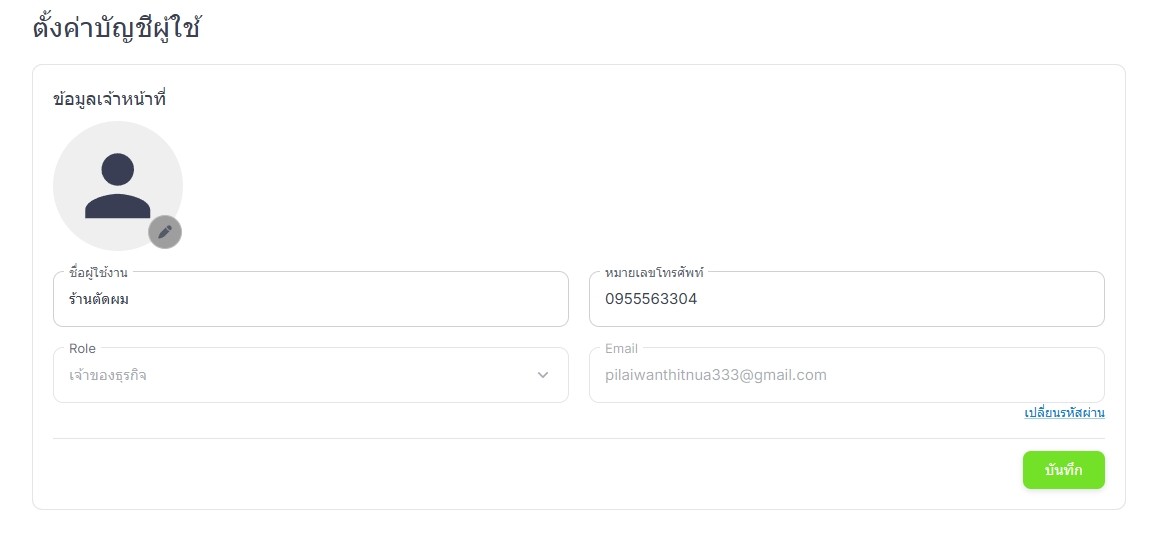
จัดการข้อมูลผู้ใช้งานผู้ใช้งานสามารถแก้ไขข้อมูลเบื้องต้นได้ดังนี้
- กดปุ่ม “ไอคอนปากกา” เพื่อแนบหรือเปลี่ยนรูปผู้ใช้งานในธุรกิจ
- คลิกที่ “กล่องข้อความชื่อผู้ใช้งาน” หากต้องการแก้ไขชื่อผู้ใช้งานในธุรกิจ
- คลิกที่ “กล่องข้อความหมายเลขโทรศัพท์” หากต้องการแก้ไขเบอร์ผู้ใช้งานในธุรกิจ
- เมื่อต้องการบันทึกการเปลี่ยนแปลง ให้กดปุ่ม “บันทึก” เพื่อยืนยันข้อมูลที่แก้ไข
- คลิกที่ “เปลี่ยนรหัส” หากต้องการเปลี่ยนรหัส