ข้อมูลลูกค้า
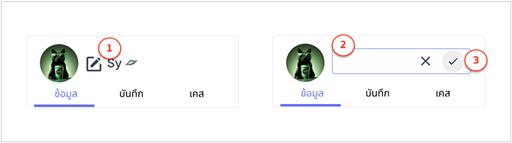
ผู้ใช้งานสามารถแก้ไขชื่อห้องแชทได้ดังนี้
- กดปุ่ม “ไอคอนปากกา” เพื่อแก้ไข
- แก้ไขข้อมูลตามต้องการ
- กดปุ่ม “บันทึก” เพื่อยืนยันการแก้ไข
แท็บข้อมูลลูกค้า
ใช้สำหรับบันทึกและจัดเก็บข้อมูลของลูกค้า โดยสามารถจัดการข้อมูลได้ 2 วิธีดังนี้
วิธีที่ 1 นำเข้าข้อมูล (รูปแบบการนำเข้าข้อมูลสามารถตั้งค่าได้ที่ เมนูตั้งค่า > ข้อมูลธุรกิจ)
1) กดที่ปุ่ม “นำเข้าข้อมูล”
2) วางข้อมูลตามรูปแบบที่กำหนด
ตัวอย่าง : ยูสเซอร์ EX00001
เลขบัญชี 00000001 ธนาคารกรุงศรี
ชื่อบัญชี ชื่อจริง นามสกุล
เบอร์โทร 0000000000
3) กดที่ปุ่ม “ดูตัวอย่าง”
4) ตรวจสอบข้อมูลที่แสดง จากนั้นกดปุ่ม บันทึก เพื่อบันทึกข้อมูล
ผู้ใช้งานสามารถติดแท็กห้องแชทได้ 2 รูปแบบดังนี้
- เลือก “ติดแท็กแชท” เพื่อจัดกลุ่มแชท เช่น ลูกค้า VIP, ลูกค้าใหม่ เป็นต้น
- เลือก “ติดแท็กรายชื่อ” เพื่อจัดกลุ่มรายชื่อผู้ติดต่อ เช่น เคลมสินค้า เป็นต้น
หมายเหตุ: การติดแท็ก ต้องสร้างแท็กไว้ล่วงหน้าที่เมนู “ตั้งค่าแท็ก” ก่อนจึงจะสามารถเลือกใช้งานได้
แท็บบันทึก
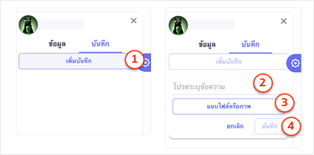
ใช้สำหรับบันทึกข้อมูลเพิ่มเติมเกี่ยวกับลูกค้า สามารถจดบันทึกเป็นข้อความ และแนบไฟล์ภาพประกอบได้ รองรับไฟล์นามสกุล .jpeg และ .png
ขั้นตอนการเพิ่มบันทึก
- กดปุ่ม “เพิ่มบันทึก”
- กรอกข้อความที่ต้องการ
- หากต้องการแนบรูปภาพ กดปุ่ม “แนบไฟล์หรือภาพ” เพื่อเลือกรูปภาพ
- กดปุ่ม “บันทึก” เพื่อบันทึกข้อมูล
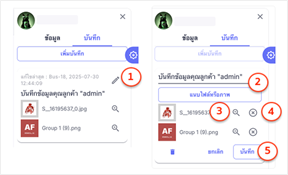
ขั้นตอนการแก้ไข
- กดปุ่ม “ไอคอนปากกา” เพื่อแก้ไข
- แก้ไขข้อมูลตามต้องการ
- กดที่ “ไอคอนแว่นขยาย”เพื่อดูรูปภาพที่แนบ
- กดที่ “ไอคอนกากบาท”เพื่อลบรูปภาพที่แนบ
- กดปุ่ม “บันทึก” เพื่อยืนยันการแก้ไข
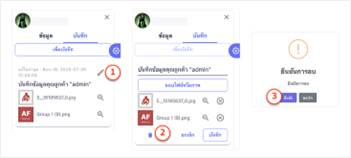
ขั้นตอนการลบ
กดที่ “ไอคอนปากกา”
กดที่ “ไอคอนถังขยะ”
ระบบจะแสดงหน้าต่างยืนยันการลบ กดปุ่ม “ยืนยัน” เพื่อดำเนินการลบ

Zorrochat Help Centre
ข้อมูลลูกค้า
ผู้ใช้งานสามารถแก้ไขชื่อห้องแชทได้ดังนี้
- กดปุ่ม “ไอคอนปากกา” เพื่อแก้ไข
- แก้ไขข้อมูลตามต้องการ
- กดปุ่ม “บันทึก” เพื่อยืนยันการแก้ไข
แท็บข้อมูลลูกค้า
ใช้สำหรับบันทึกและจัดเก็บข้อมูลของลูกค้า โดยสามารถจัดการข้อมูลได้ 2 วิธีดังนี้
วิธีที่ 1 นำเข้าข้อมูล (รูปแบบการนำเข้าข้อมูลสามารถตั้งค่าได้ที่ เมนูตั้งค่า > ข้อมูลธุรกิจ)
1) กดที่ปุ่ม “นำเข้าข้อมูล”
2) วางข้อมูลตามรูปแบบที่กำหนด
ตัวอย่าง : ยูสเซอร์ EX00001
เลขบัญชี 00000001 ธนาคารกรุงศรี
ชื่อบัญชี ชื่อจริง นามสกุล
เบอร์โทร 0000000000
3) กดที่ปุ่ม “ดูตัวอย่าง”
4) ตรวจสอบข้อมูลที่แสดง จากนั้นกดปุ่ม บันทึก เพื่อบันทึกข้อมูล
ผู้ใช้งานสามารถติดแท็กห้องแชทได้ 2 รูปแบบดังนี้
- เลือก “ติดแท็กแชท” เพื่อจัดกลุ่มแชท เช่น ลูกค้า VIP, ลูกค้าใหม่ เป็นต้น
- เลือก “ติดแท็กรายชื่อ” เพื่อจัดกลุ่มรายชื่อผู้ติดต่อ เช่น เคลมสินค้า เป็นต้น
หมายเหตุ: การติดแท็ก ต้องสร้างแท็กไว้ล่วงหน้าที่เมนู “ตั้งค่าแท็ก” ก่อนจึงจะสามารถเลือกใช้งานได้
แท็บบันทึก
ใช้สำหรับบันทึกข้อมูลเพิ่มเติมเกี่ยวกับลูกค้า สามารถจดบันทึกเป็นข้อความ และแนบไฟล์ภาพประกอบได้ รองรับไฟล์นามสกุล .jpeg และ .png
ขั้นตอนการเพิ่มบันทึก
- กดปุ่ม “เพิ่มบันทึก”
- กรอกข้อความที่ต้องการ
- หากต้องการแนบรูปภาพ กดปุ่ม “แนบไฟล์หรือภาพ” เพื่อเลือกรูปภาพ
- กดปุ่ม “บันทึก” เพื่อบันทึกข้อมูล
ขั้นตอนการแก้ไข
- กดปุ่ม “ไอคอนปากกา” เพื่อแก้ไข
- แก้ไขข้อมูลตามต้องการ
- กดที่ “ไอคอนแว่นขยาย”เพื่อดูรูปภาพที่แนบ
- กดที่ “ไอคอนกากบาท”เพื่อลบรูปภาพที่แนบ
- กดปุ่ม “บันทึก” เพื่อยืนยันการแก้ไข
ขั้นตอนการลบ
กดที่ “ไอคอนปากกา”
กดที่ “ไอคอนถังขยะ”
ระบบจะแสดงหน้าต่างยืนยันการลบ กดปุ่ม “ยืนยัน” เพื่อดำเนินการลบ

Zorrochat Help Centre
ข้อมูลลูกค้า
ผู้ใช้งานสามารถแก้ไขชื่อห้องแชทได้ดังนี้
- กดปุ่ม “ไอคอนปากกา” เพื่อแก้ไข
- แก้ไขข้อมูลตามต้องการ
- กดปุ่ม “บันทึก” เพื่อยืนยันการแก้ไข
แท็บข้อมูลลูกค้า
ใช้สำหรับบันทึกและจัดเก็บข้อมูลของลูกค้า โดยสามารถจัดการข้อมูลได้ 2 วิธีดังนี้
วิธีที่ 1 นำเข้าข้อมูล (รูปแบบการนำเข้าข้อมูลสามารถตั้งค่าได้ที่ เมนูตั้งค่า > ข้อมูลธุรกิจ)
1) กดที่ปุ่ม “นำเข้าข้อมูล”
2) วางข้อมูลตามรูปแบบที่กำหนด
ตัวอย่าง : ยูสเซอร์ EX00001
เลขบัญชี 00000001 ธนาคารกรุงศรี
ชื่อบัญชี ชื่อจริง นามสกุล
เบอร์โทร 0000000000
3) กดที่ปุ่ม “ดูตัวอย่าง”
4) ตรวจสอบข้อมูลที่แสดง จากนั้นกดปุ่ม บันทึก เพื่อบันทึกข้อมูล
ผู้ใช้งานสามารถติดแท็กห้องแชทได้ 2 รูปแบบดังนี้
- เลือก “ติดแท็กแชท” เพื่อจัดกลุ่มแชท เช่น ลูกค้า VIP, ลูกค้าใหม่ เป็นต้น
- เลือก “ติดแท็กรายชื่อ” เพื่อจัดกลุ่มรายชื่อผู้ติดต่อ เช่น เคลมสินค้า เป็นต้น
หมายเหตุ: การติดแท็ก ต้องสร้างแท็กไว้ล่วงหน้าที่เมนู “ตั้งค่าแท็ก” ก่อนจึงจะสามารถเลือกใช้งานได้
แท็บบันทึก
ใช้สำหรับบันทึกข้อมูลเพิ่มเติมเกี่ยวกับลูกค้า สามารถจดบันทึกเป็นข้อความ และแนบไฟล์ภาพประกอบได้ รองรับไฟล์นามสกุล .jpeg และ .png
ขั้นตอนการเพิ่มบันทึก
- กดปุ่ม “เพิ่มบันทึก”
- กรอกข้อความที่ต้องการ
- หากต้องการแนบรูปภาพ กดปุ่ม “แนบไฟล์หรือภาพ” เพื่อเลือกรูปภาพ
- กดปุ่ม “บันทึก” เพื่อบันทึกข้อมูล
ขั้นตอนการแก้ไข
- กดปุ่ม “ไอคอนปากกา” เพื่อแก้ไข
- แก้ไขข้อมูลตามต้องการ
- กดที่ “ไอคอนแว่นขยาย”เพื่อดูรูปภาพที่แนบ
- กดที่ “ไอคอนกากบาท”เพื่อลบรูปภาพที่แนบ
- กดปุ่ม “บันทึก” เพื่อยืนยันการแก้ไข
ขั้นตอนการลบ
กดที่ “ไอคอนปากกา”
กดที่ “ไอคอนถังขยะ”
ระบบจะแสดงหน้าต่างยืนยันการลบ กดปุ่ม “ยืนยัน” เพื่อดำเนินการลบ