Skip to content
หน้าหลัก
ฟีเจอร์
Omni-Channel Chat Integration
Live Chat
CRM System
Broadcast จากข้อมูลลูกค้า LINE
Service & Performance Dashboard
คลังสื่อ (Media Libary)
คลังเคส (Case Library)
ระบบ Fulfillment
Beauty Solutions
ราคา
โซลูชั่น
การประยุกต์ใช้ ZorroChat กับธุรกิจ Retail and Trading
บทความ
คู่มือ
เกี่ยวกับเรา
ติดต่อเรา
คำถามที่พบบ่อย
การเริ่มต้นใช้งาน
การตั้งค่าธุรกิจและการจัดการทีม
ฟีเจอร์หลักและการใช้งาน
แพ็คเกจและการชำระเงิน
หน้าหลัก
ฟีเจอร์
Omni-Channel Chat Integration
Live Chat
CRM System
Broadcast จากข้อมูลลูกค้า LINE
Service & Performance Dashboard
คลังสื่อ (Media Libary)
คลังเคส (Case Library)
ระบบ Fulfillment
Beauty Solutions
ราคา
โซลูชั่น
การประยุกต์ใช้ ZorroChat กับธุรกิจ Retail and Trading
บทความ
คู่มือ
เกี่ยวกับเรา
ติดต่อเรา
คำถามที่พบบ่อย
การเริ่มต้นใช้งาน
การตั้งค่าธุรกิจและการจัดการทีม
ฟีเจอร์หลักและการใช้งาน
แพ็คเกจและการชำระเงิน
เข้าสู่ระบบ
ทดลองใช้ฟรี
หน้าหลัก
ฟีเจอร์
Omni-Channel Chat Integration
Live Chat
CRM System
Broadcast จากข้อมูลลูกค้า LINE
Service & Performance Dashboard
คลังสื่อ (Media Libary)
คลังเคส (Case Library)
ระบบ Fulfillment
Beauty Solutions
ราคา
โซลูชั่น
การประยุกต์ใช้ ZorroChat กับธุรกิจ Retail and Trading
บทความ
คู่มือ
เกี่ยวกับเรา
ติดต่อเรา
คำถามที่พบบ่อย
การเริ่มต้นใช้งาน
การตั้งค่าธุรกิจและการจัดการทีม
ฟีเจอร์หลักและการใช้งาน
แพ็คเกจและการชำระเงิน
หน้าหลัก
ฟีเจอร์
Omni-Channel Chat Integration
Live Chat
CRM System
Broadcast จากข้อมูลลูกค้า LINE
Service & Performance Dashboard
คลังสื่อ (Media Libary)
คลังเคส (Case Library)
ระบบ Fulfillment
Beauty Solutions
ราคา
โซลูชั่น
การประยุกต์ใช้ ZorroChat กับธุรกิจ Retail and Trading
บทความ
คู่มือ
เกี่ยวกับเรา
ติดต่อเรา
คำถามที่พบบ่อย
การเริ่มต้นใช้งาน
การตั้งค่าธุรกิจและการจัดการทีม
ฟีเจอร์หลักและการใช้งาน
แพ็คเกจและการชำระเงิน
เข้าสู่ระบบ
ทดลองใช้ฟรี
คู่มือ
ขั้นตอนที่ 1: สร้างบัญชี
ขั้นตอนที่ 2:การสร้างธุรกิจ
ขั้นตอนที่ 3:การตั้งค่าข้อมูลธุรกิจ
ขั้นตอนที่ 4:การตั้งค่าบัญชีผู้ใช้งาน (ในธุรกิจ)
ขั้นตอนที่ 5: จัดการแท็ก (ตั้งต้น)
ขั้นตอนที่ 6:จัดการทีม
ขั้นตอนที่ 7:จัดการผู้ใช้งาน
ขั้นตอนที่ 8:เชื่อมต่อช่องทาง
ขั้นตอนที่ 9:บรอดแคสต์
ขั้นตอนที่ 10 : แดชบอร์ด
ขั้นตอนที่ 11 :คลังข้อมูล
การเชื่อมต่อ
LINE Official Account
วิธีการเชื่อมต่อ
การตั้งค่า
Facebook Page
Livechat
Webhook
ขั้นตอนการตั้งค่า Webhook
เมนูแชทและการใช้งานแต่ละส่วน
กล่องข้อความหลัก
รายชื่อห้องแชท
รายละเอียดห้องแชท
ข้อมูลลูกค้า
แท็บเคส
บรอดแคสต์
การสร้างบรอดแคสต์
การสร้างริชเมสเสจ
แดชบอร์ด
แท็บแชท
แท็บบริการ
แท็บสมาชิก
คลังข้อมูล
คลังสื่อ
รูปแบบคำตอบ
SMS
ตั้งค่าเชื่อมต่อ SMS
บรอดแคสต์ SMS
ข้อมูลผู้รับ (ผู้ติดต่อ CRM)
นำเข้าข้อมูล (ผู้ติดต่อ CRM)
ระบบ Fulfillment
จัดการคำสั่งซื้อ (Fulfillment)
1. เตรียมสินค้าและสต็อก
2. สร้างออเดอร์
3. ตรวจสอบและแพ็คสินค้า
4. บันทึกข้อมูลการจัดส่ง
คู่มือ
ขั้นตอนที่ 1: สร้างบัญชี
ขั้นตอนที่ 2:การสร้างธุรกิจ
ขั้นตอนที่ 3:การตั้งค่าข้อมูลธุรกิจ
ขั้นตอนที่ 4:การตั้งค่าบัญชีผู้ใช้งาน (ในธุรกิจ)
ขั้นตอนที่ 5: จัดการแท็ก (ตั้งต้น)
ขั้นตอนที่ 6:จัดการทีม
ขั้นตอนที่ 7:จัดการผู้ใช้งาน
ขั้นตอนที่ 8:เชื่อมต่อช่องทาง
ขั้นตอนที่ 9:บรอดแคสต์
ขั้นตอนที่ 10 : แดชบอร์ด
ขั้นตอนที่ 11 :คลังข้อมูล
การเชื่อมต่อ
LINE Official Account
วิธีการเชื่อมต่อ
การตั้งค่า
Facebook Page
Livechat
Webhook
ขั้นตอนการตั้งค่า Webhook
เมนูแชทและการใช้งานแต่ละส่วน
กล่องข้อความหลัก
รายชื่อห้องแชท
รายละเอียดห้องแชท
ข้อมูลลูกค้า
แท็บเคส
บรอดแคสต์
การสร้างบรอดแคสต์
การสร้างริชเมสเสจ
แดชบอร์ด
แท็บแชท
แท็บบริการ
แท็บสมาชิก
คลังข้อมูล
คลังสื่อ
รูปแบบคำตอบ
SMS
ตั้งค่าเชื่อมต่อ SMS
บรอดแคสต์ SMS
ข้อมูลผู้รับ (ผู้ติดต่อ CRM)
นำเข้าข้อมูล (ผู้ติดต่อ CRM)
ระบบ Fulfillment
จัดการคำสั่งซื้อ (Fulfillment)
1. เตรียมสินค้าและสต็อก
2. สร้างออเดอร์
3. ตรวจสอบและแพ็คสินค้า
4. บันทึกข้อมูลการจัดส่ง
3. ตรวจสอบและแพ็คสินค้า
ก่อนเริ่มใช้งาน
เมื่อออเดอร์ผ่านขั้นตอนการชำระเงินและอยู่ในสถานะ “ที่ต้องจัดส่ง” ผู้ใช้งานสามารถตรวจสอบรายละเอียดออเดอร์และดำเนินการเตรียมแพ็คสินค้าได้
3.1 ตรวจสอบออเดอร์และเตรียมแพ็คสินค้า
ตรวจสอบรายละเอียดคำสั่งซื้อและเปลี่ยนสถานะออเดอร์ เพื่อเตรียมความพร้อมสำหรับการแพ็คสินค้าและการจัดส่ง
การเปลี่ยนสถานะเป็น "กำลังแพ็ค"
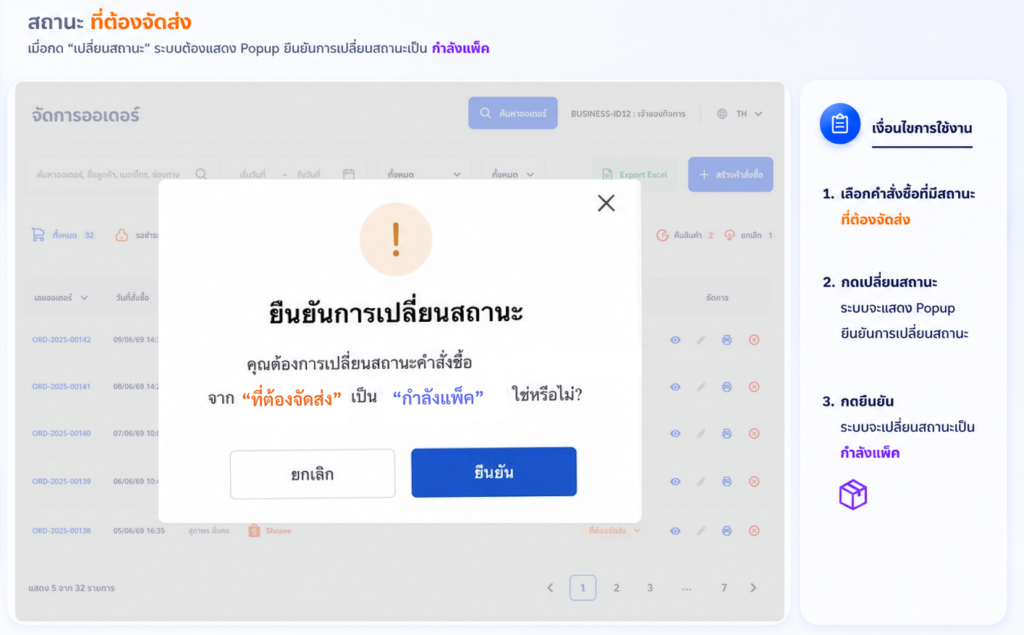
เมื่อออเดอร์อยู่ในสถานะ “ที่ต้องจัดส่ง” ผู้ใช้งานสามารถเปลี่ยนสถานะเป็น “กำลังแพ็ค” เพื่อเริ่มดำเนินการเตรียมสินค้าได้
ไปที่เมนู “จัดการออเดอร์” และค้นหาออเดอร์ที่มีสถานะ “ที่ต้องจัดส่ง”
ตรวจสอบรายละเอียดคำสั่งซื้อและรายการสินค้าให้ถูกต้อง
คลิกที่ปุ่มสถานะ “ที่ต้องจัดส่ง” ในคอลัมน์ “สถานะ”
ระบบจะแสดงหน้าต่างยืนยันการเปลี่ยนสถานะเป็น “กำลังแพ็ค” จากนั้นคลิกปุ่ม “ยืนยัน” เพื่อดำเนินการ
การพิมพ์ใบปะหน้าพัสดุ
เมื่อออเดอร์เปลี่ยนเป็นสถานะ “กำลังแพ็ค” ผู้ใช้งานสามารถพิมพ์ใบปะหน้าพัสดุ เพื่อเตรียมใช้สำหรับการจัดส่งสินค้าได้
ไปที่เมนู “จัดการออเดอร์” และค้นหาออเดอร์ที่ต้องการพิมพ์ใบปะหน้า
คลิกไอคอน “พิมพ์เอกสาร” ในคอลัมน์ “จัดการ”
ดำเนินการพิมพ์ใบปะหน้าพัสดุ เพื่อเตรียมนำไปติดบนพัสดุ
หมายเหตุ: ปุ่ม “พิมพ์เอกสาร” จะเริ่มใช้งานได้ตั้งแต่สถานะ “กำลังแพ็ค” เป็นต้นไป โดยออเดอร์ที่อยู่ในสถานะก่อนหน้านี้จะยังไม่สามารถใช้งานปุ่มดังกล่าวได้
3.2 แพ็คสินค้า
เมนูแพ็คสินค้าใช้สำหรับตรวจสอบและบันทึกการแพ็คสินค้าตามคำสั่งซื้อ โดยสแกนบาร์โค้ดสินค้าเพื่อตรวจสอบรายการและจำนวนสินค้า พร้อมบันทึกข้อมูลการแพ็คก่อนเตรียมจัดส่ง
ขั้นตอนการแพ็คสินค้า
ไปที่เมนู “แพ็คสินค้า” และค้นหาออเดอร์ที่ต้องการดำเนินการแพ็ค
เปิดออเดอร์และตรวจสอบรายละเอียดคำสั่งซื้อ รวมถึงรายการสินค้าและจำนวนสินค้าที่ต้องจัดเตรียม
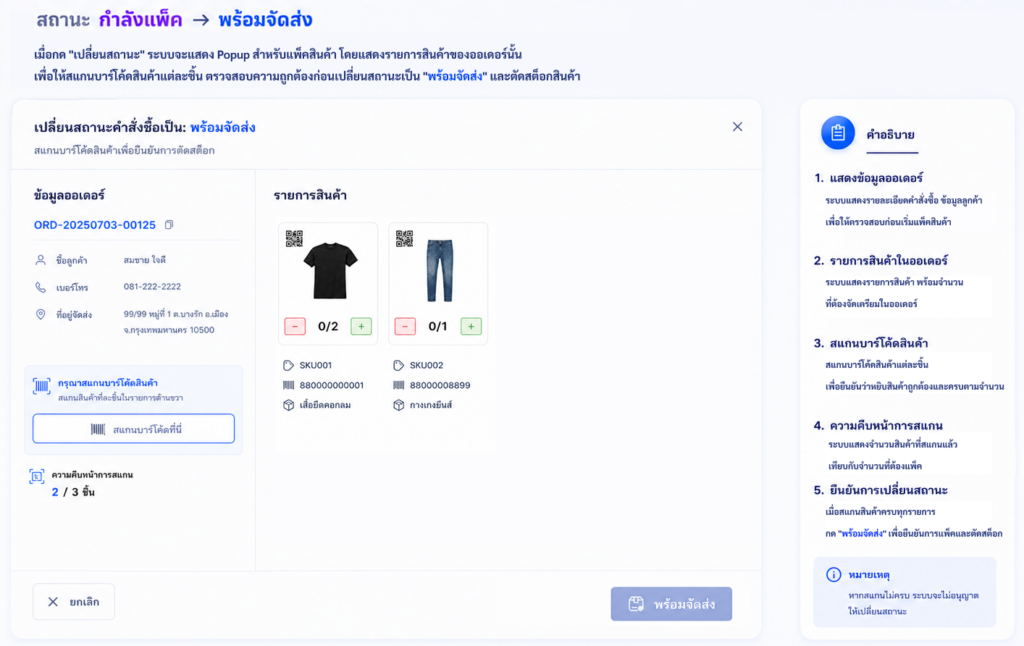
สแกนบาร์โค้ดสินค้าตามรายการและจำนวนที่ระบุในออเดอร์ เพื่อตรวจสอบความถูกต้องก่อนแพ็คสินค้า
จัดเตรียมและแพ็คสินค้า พร้อมบันทึกวิดีโอการแพ็คตามขั้นตอนการทำงานของระบบ
ตรวจสอบความเรียบร้อยของการแพ็คสินค้า จากนั้นยืนยันการดำเนินการ เพื่อเปลี่ยนสถานะออเดอร์เป็น “พร้อมจัดส่ง”
เริ่ม: บันทึกข้อมูลการจัดส่ง